/ Knowledge base /
Cum să folosești designul și structura e-mailuluiCum să folosești designul și structura e-mailului
Înțelegerea structurii e-mailurilor tale este esențială pentru a crea campanii profesionale și cu design responsive. Editorul de e-mail din theMarketer oferă un framework flexibil care te ajută să aranjezi și să afișezi conținutul corect pe diferite dispozitive.
Cum funcționează structura e-mailului
Indiferent dacă editezi un template sau pornești de la zero, fiecare e-mail este construit pe un framework care optimizează aspectul conținutului folosind rânduri și coloane invizibile.
Acest framework constă din:
- Un container principal ("canvas"-ul e-mailului) — baza unde este plasat tot conținutul.
- Componente de aspect — aceste "containere invizibile" sunt structura care organizează conținutul e-mailului.
- Blocuri de conținut — text, imagini, butoane, produse și alte elemente plasate în interiorul componentelor de aspect.
Când construiești un e-mail, este ca și cum ai încerca să aranjezi cărți (conținutul e-mailului) într-o bibliotecă (canvas-ul e-mailului). Fără o bibliotecă, singura modalitate de a plasa cărțile este una lângă alta sau una peste alta. Dar odată ce montezi o bibliotecă pe perete, poți aranja fiecare carte pe raftul potrivit, oferindu-le mai mult spațiu și facilitând aranjarea și acoperirea întregului perete.
Utilizarea componentelor de aspect în editorul de e-mail al theMarketer
1. "Canvas"-ul sau "părintele" e-mailului
Canvas-ul e-mailului este baza e-mailului tău, containerul cel mai exterior care conține toate elementele.
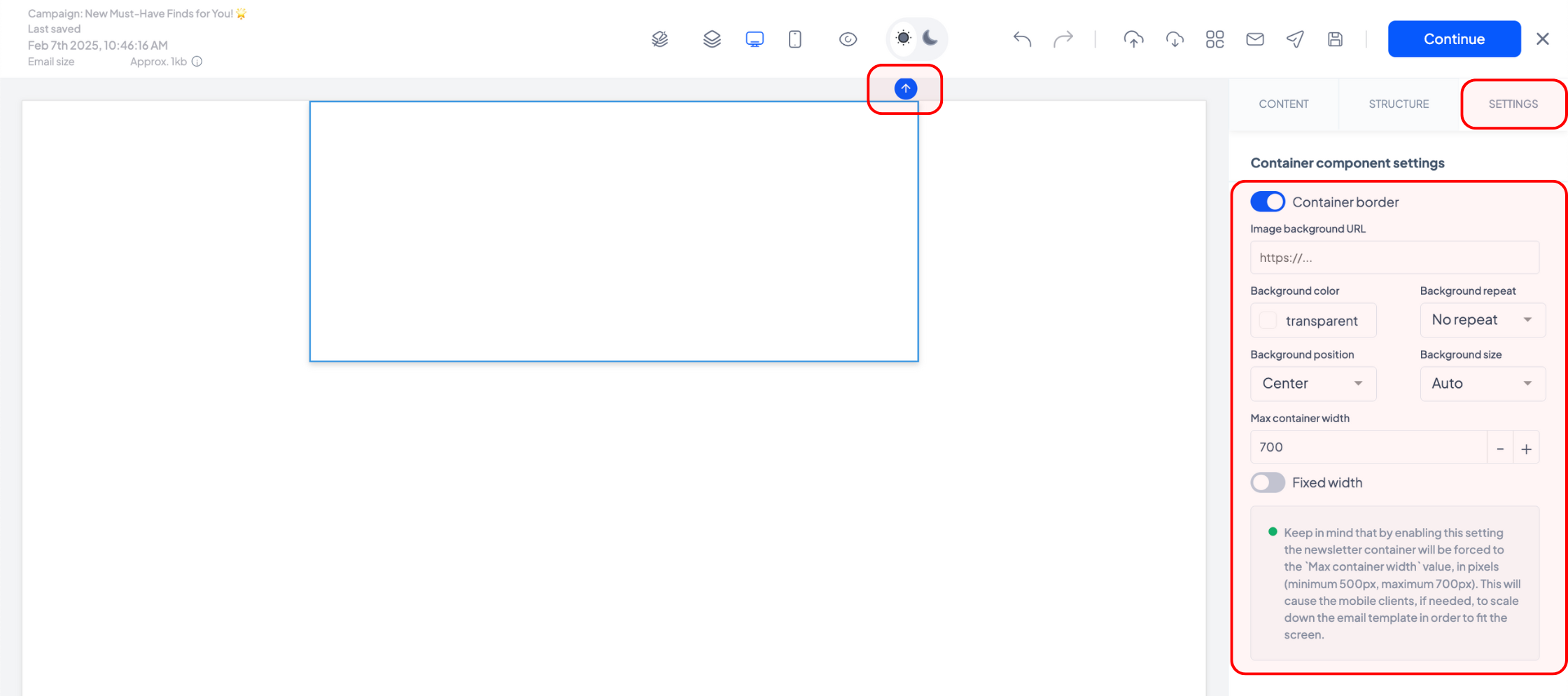
Pentru a identifica containerul principal, apasă pictograma „Selectează părintele“ de mai multe ori până când nimic altceva nu se mai schimbă pe ecran sau în fila „Setări“. Când pornești de la zero, acesta apare ca un dreptunghi gol care nu poate fi șters.
Când „părintele“ este selectat, vei observa mai multe opțiuni în dreapta, sub fila „Setări“. Poți activa bordura sa folosind butonul „Bordură container“, seta o imagine sau culoare de fundal și ajusta lățimea maximă a e-mailului (atât timp cât este între 500 și 700 de pixeli).
Poți seta și o lățime fixă folosind toggle „Lățime fixă“. Totuși, dacă îl activezi, conținutul e-mailului nu va mai fi adaptiv, dar va fi scalat pe dispozitivele mobile, ceea ce poate afecta experiența utilizatorului.
2. Componentele de aspect
Componentele de aspect sunt structura invizibilă a e-mailului tău — „rafturile“ care organizează blocurile de conținut.
Sub fila „Structură“, vei găsi zece opțiuni de aspect. Poți adăuga oricare dintre acestea la “canvas-ul“ e-mailului și le poți combina ierarhic pentru designuri complexe.
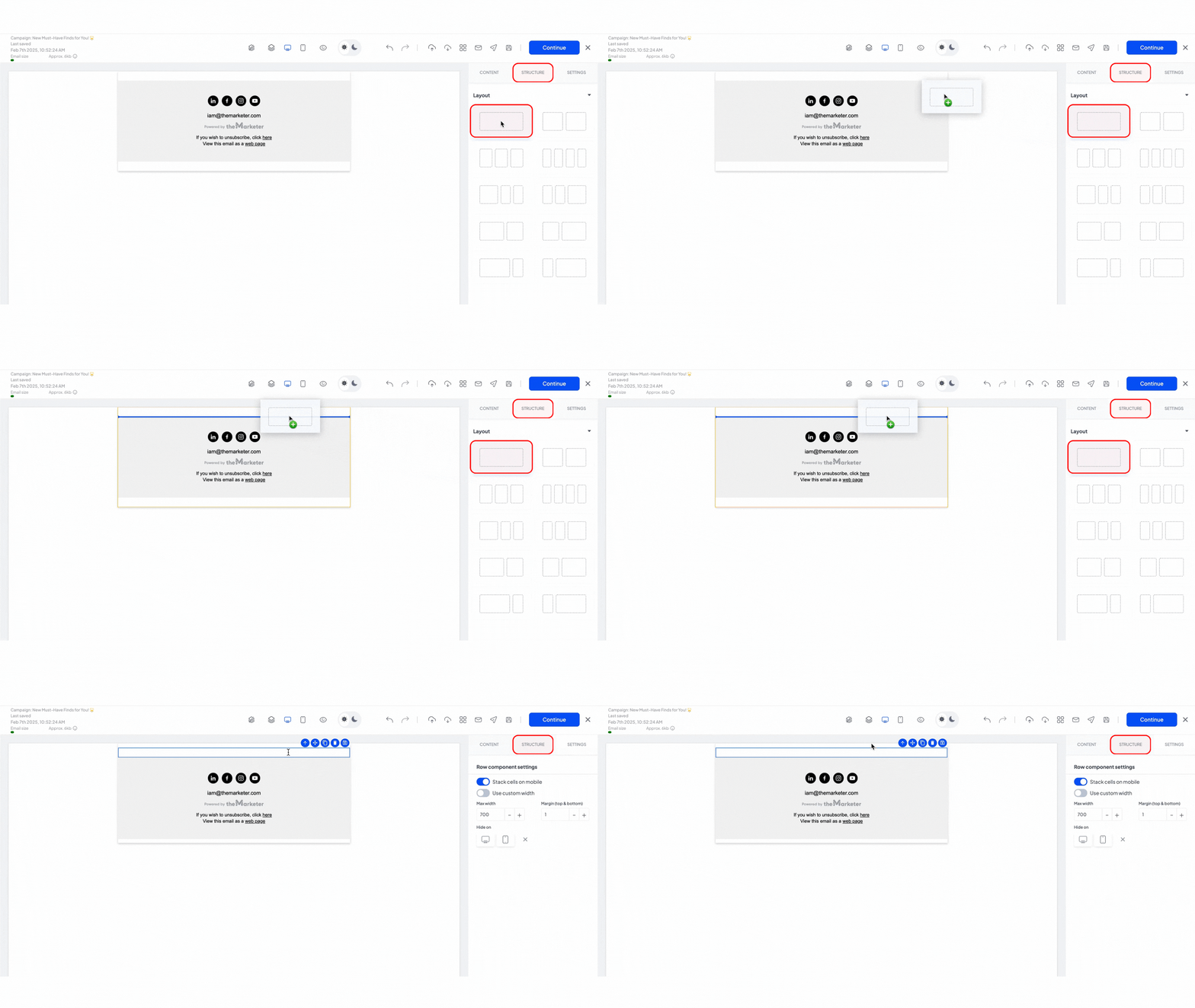
Reține că toate elementele de e-mail ar trebui plasate în cel puțin un container de aspect pentru a se afișa corect pe diferite dispozitive.
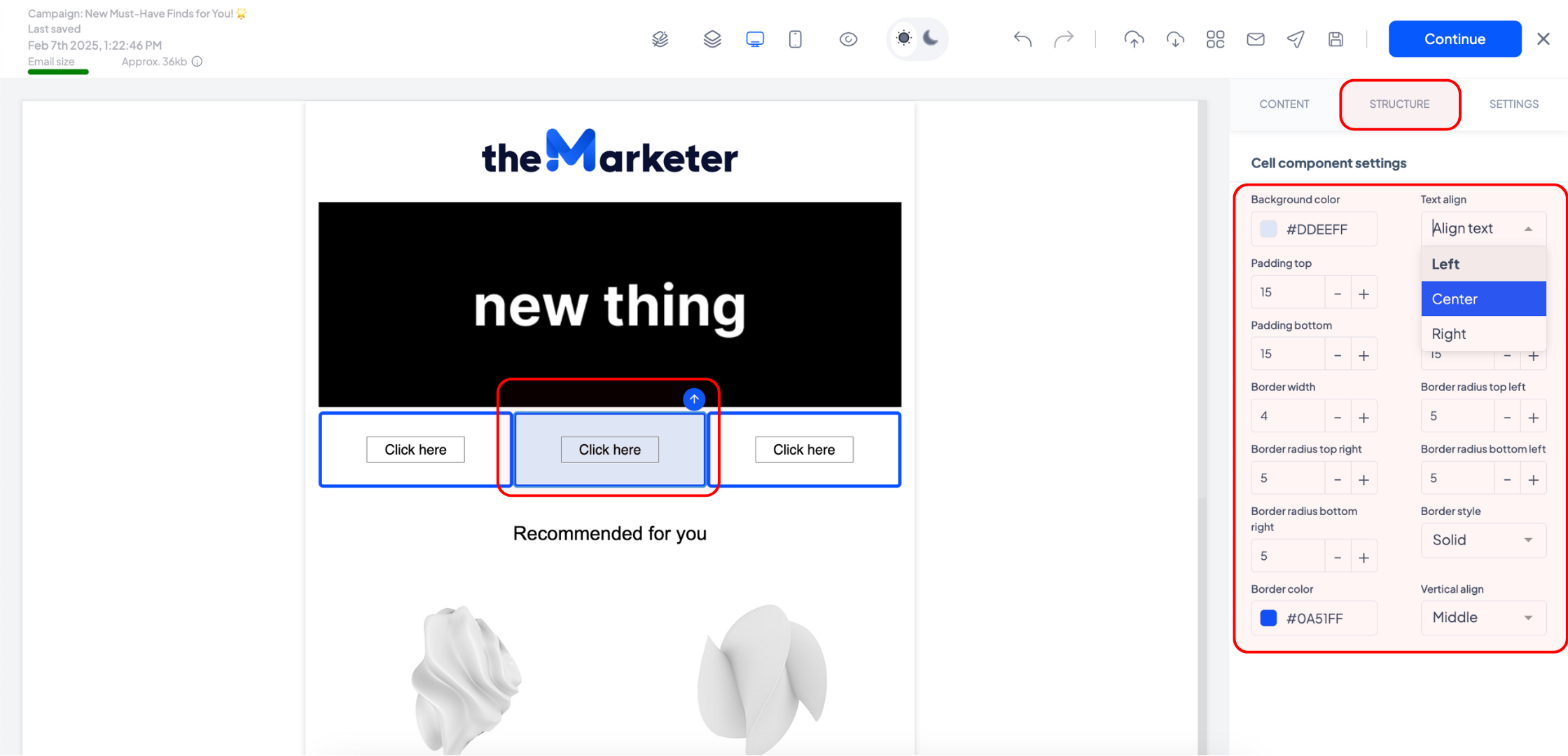
Fiecare celulă de layout acționează ca un mini canvas, oferindu-ți control complet asupra conținutului, inclusiv fundalul, alinierea conținutului, padding-ul și stilul bordurii.
De ce să folosești containere de aspect?
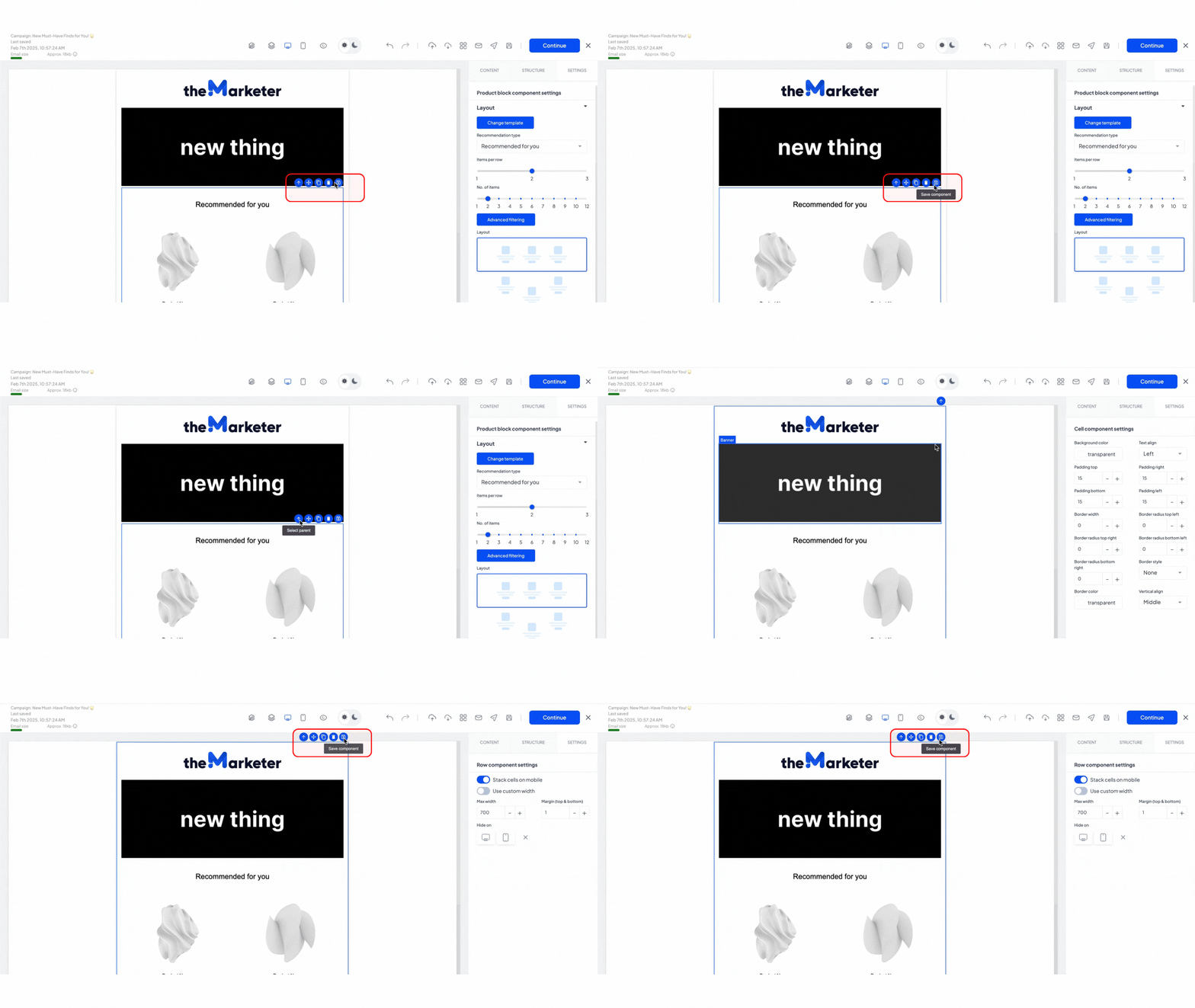
Există multe beneficii ale utilizării containerelor de aspect în e-mailuri. Te ajută să controlezi mai bine designul diferitelor secțiuni ale e-mailului și, de asemenea, să muți, duplici, ștergi și salvezi mai multe blocuri de conținut simultan, în loc să efectuezi acțiunile pe fiecare bloc individual.
De exemplu, poți adăuga toate elementele pe care dorești să le salvezi într-un container de aspect, le poți edita, apoi apăsa pictograma „Selectează părintele“ până când containerul tău este selectat. Apoi folosește opțiunile inline pentru a salva întreaga secțiune, astfel încât să o poți reutiliza în alte e-mailuri viitoare.
Optimizarea pentru mobil prin ordonare verticală (Stacking)
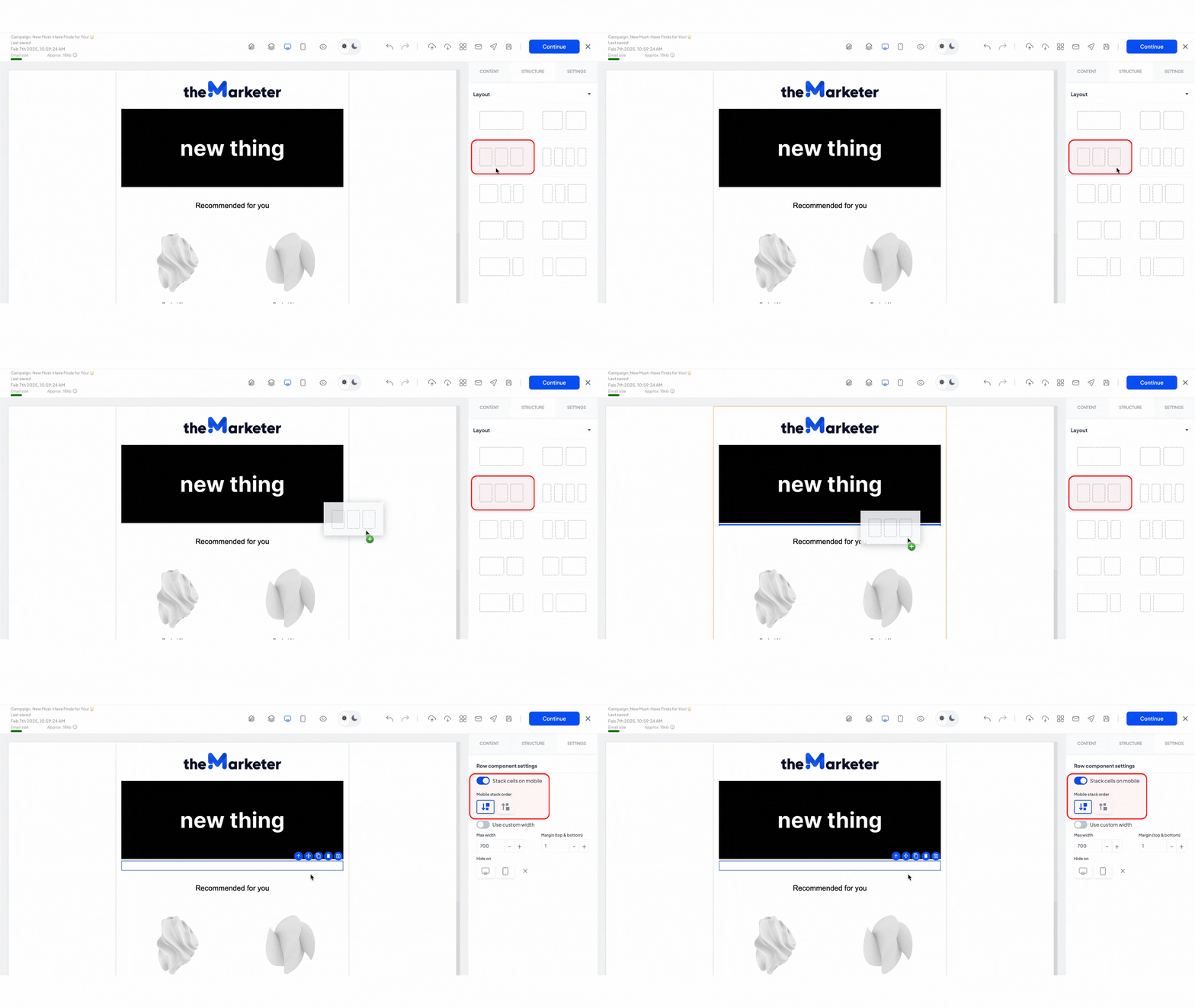
Atunci când adaugi componente de layout care conțin mai multe celule pe același rând, poți optimiza afișarea designului pe diferite dispozitive prin activarea opțiunii de ordonare verticală (stacking). Acest lucru înseamnă că, pe desktop, celulele vor fi dispuse orizontal, însă pe mobil, conținutul va fi separat celulă cu celulă și afișat vertical, una sub alta
Pentru aceasta, selectează containerul de aspect, apoi activează toggle „Rearanjază vertical celulele pe mobil“ din fila „Setări“ și alege ordinea în care vor apărea celulele apăsând una dintre cele două opțiuni.
Asta e tot! Când înțelegi aspectul și structura e-mailului, poți crea e-mailuri bine organizate și atractive vizual, care arată excelent atât pe desktop, cât și pe mobil.
e-mailuri cu spor!
Articole înrudite
MAI AVEȚI ÎNTREBĂRI?