/ Knowledge base /
Cum să configurezi modulul de feedback și recenzii?Cum să configurezi modulul de feedback și recenzii?
În peisajul actual al eCommerce-ului, recenziile clienților sunt forța motrice din spatele deciziilor de cumpărare informate. Majoritatea consumatorilor acordă mai multă încredere experiențelor autentice ale clienților decât recomandărilor celebrităților, opiniilor influencerilor sau reclamelor directe ale brandurilor.
Clienții trebuie să înțeleagă la ce se pot aștepta cu adevărat de la afacerea ta și de la produsele sau serviciile pe care le iau în considerare. Într-o eră a escrocheriilor online în creștere, recenziile clienților oferă o privire de încredere asupra realității achiziției lor potențiale.
Modulul de Feedback și Recenzii al theMarketer facilitează creșterea încrederii în brandul tău, îmbunătățirea experienței clienților și, în cele din urmă, generarea mai multor vânzări prin colectarea, gestionarea, prezentarea și încurajarea recenziilor reale ale clienților.
Iată cum să configurezi și să valorifici la maximum potențialul acestui instrument.
1. Mergi la „Automatizare“ și configurează o automatizare „Solicită feedback“
Apasă butonul „+ Crează automatizare“ din dreapta sus a ecranului, derulează în jos până la secțiunea de Template-uri „Post Cumpărare“, selectează template-ul „Solicită feedback“ și apasă butonul „Configurează automatizarea“.
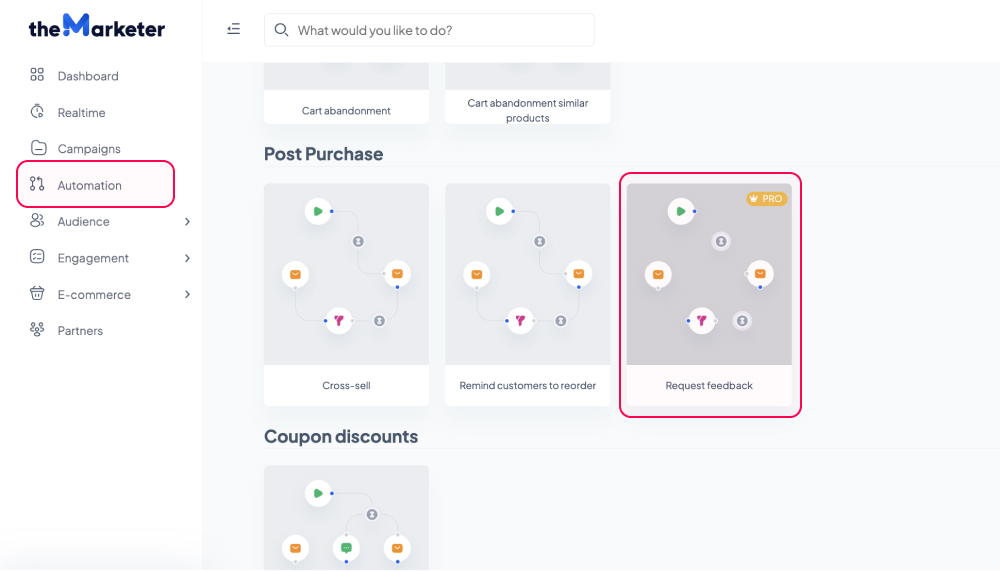
Folosește editorul pentru a personaliza fluxul de automatizare al solicitării de feedback.
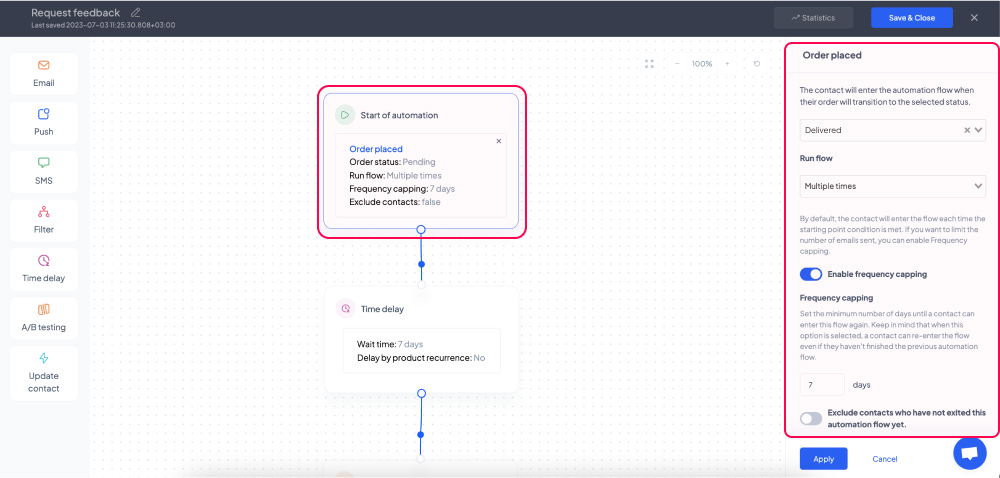
a. Stabilește punctul de start al automatizării
Apasă blocul „Startul automatizării“ și folosește opțiunile din dreapta pentru a decide ce status trebuie să aibă o comandă pentru a declanșa automatizarea. Cu alte cuvinte, când dorești să ceri feedback clienților tăi.
De exemplu, dacă în câmpul de sus selectezi statusul „Livrat“ (sau termenul folosit în platforma ta eCommerce pentru a indica că comanda a fost livrată clientului), fluxul de automatizare va începe de îndată ce o comandă își schimbă statusul în „Livrat“.
De exemplu, dacă dorești să trimiți e-mailul de feedback la 3 zile după livrarea comenzii, tastează pur și simplu „3“ și selectează opțiunea „Zile“ din meniul dropdown, lăsând toate celelalte opțiuni dezactivate.
Dacă dorești ca e-mailul să fie trimis la ora 11:05 la 3 zile după livrarea comenzii, va trebui să activezi și opțiunea orei specifice și să selectezi „11“ în prima listă derulantă, „05“ în a doua și să apeși „AM“.
Totuși, dacă dorești ca e-mailul de feedback să fie trimis vinerea, de îndată ce au trecut 3 zile de la livrarea comenzii, va trebui să activezi opțiunea zilei specifice din săptămână și să apeși pe „V“. Pentru a adăuga ora de vineri la care vor fi trimise campaniile, activează opțiunea orei specifice și selectează ora dorită.
Alternativ, dacă produsele tale au o recurență specifică, poți alege să amâni trimiterea campaniilor de feedback până la îndeplinirea acelei recurențe activând opțiunea „Amânare după recurența produsului“.
De exemplu, să presupunem că vinzi detergent de rufe. Un pachet are 30 de capsule, deci setezi recurența produsului pentru acel articol specific la 40 de zile. Dacă un client a cumpărat un pachet de detergent, activând opțiunea „Amânare după recurența produsului“ (albastru), e-mailul care solicită feedback-ul clientului va fi trimis la 40 de zile după livrarea comenzii.
Reține că, dacă activezi această opțiune și produsele tale nu au o recurență setată, clienții tăi nu vor primi nicio campanie de e-mail pentru feedback.
c. Designează campania de e-mail
Blocul următor din editor îți permite să editezi campania de e-mail care va fi trimisă fiecărui contact care intră în fluxul de automatizare.
Apasă blocul „Trimite e-mailul 1“ și folosește opțiunile din dreapta pentru a edita linia de subiect și textul de previzualizare al campaniei tale. Apăsând pictograma „<%>“, poți insera și diverse etichete de personalizare, cum ar fi numele complet / prenumele / numele de familie al clientului tău sau link-ul site-ului tău.
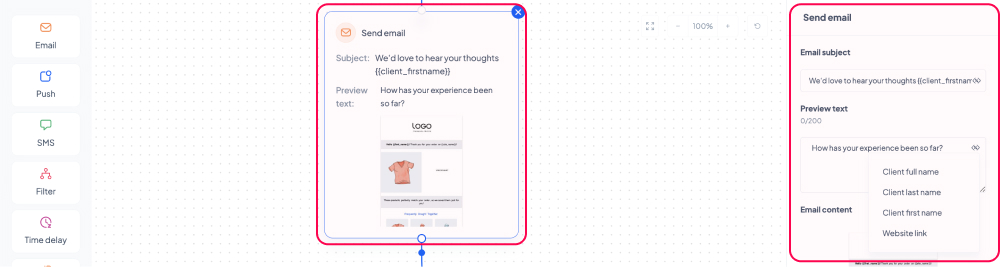
Pentru a edita sau previzualiza conținutul e-mailului tău, treci cursorul peste secțiunea „Conținut e-mail“ și apasă pe unul dintre cele două butoane gri închis care vor apărea (cel din stânga pentru a edita campania și cel din dreapta pentru a o previzualiza).
Dacă alegi să editezi campania, vei fi redirecționat către constructorul de newsletter. Odată ce ai terminat de editat campania, apasă butonul „Salvează și închide“ și vei fi redirecționat înapoi la constructorul de automatizare.
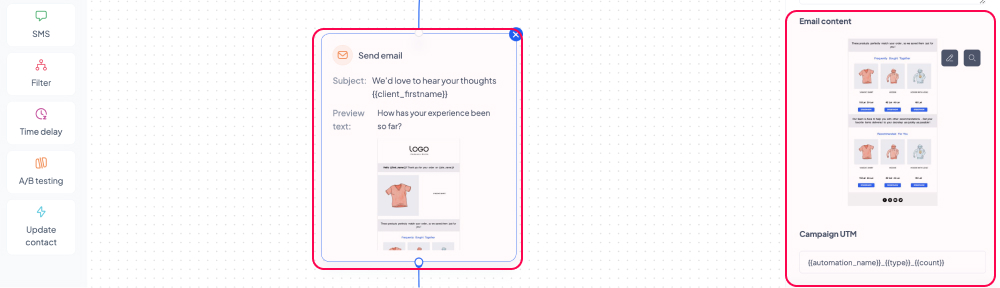
În secțiunea „UTM campanie“ vei vedea structura UTM implicită pentru campaniile de solicitare feedback, pe care o poți personaliza dacă dorești.
d. Maximizează șansele de colectare a feedback-ului
Clienții tăi s-ar putea să nu interacționeze întotdeauna cu campania inițială de solicitare feedback. Ca urmare, îi poți reaminti cât de valoros este feedback-ul lor folosind un al doilea e-mail automatizat.
Apasă blocul „Întârziere timp“ pentru a stabili cât timp ar trebui să aștepți înainte de a trimite acea a doua campanie clienților tăi.
Odată ce a trecut acel timp, poți filtra destinatarii campaniei de urmărire în funcție de dacă au interacționat sau nu cu e-mailul inițial.
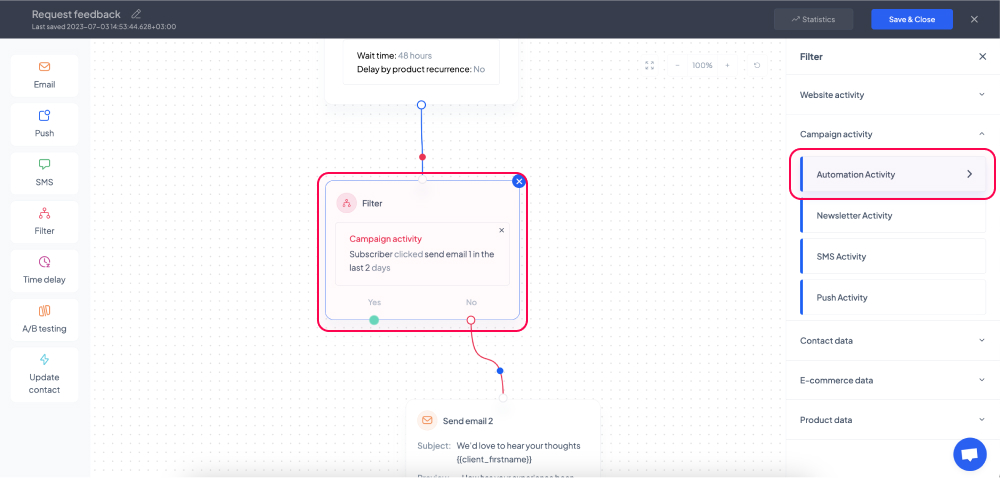
Pentru aceasta, apasă blocul „Filtru“ și în dreapta, extinde secțiunea „Activitate în campanii“, apasă pe „Activitate în automatizare“, selectează opțiunea „A dat clic“ în prima listă derulantă și „Trimite e-mailul 1“ în a doua listă și, în final, specifică perioada de timp în care utilizatorii ar fi trebuit să interacționeze cu campania ta pentru a fi excluși din a doua.
De exemplu, dacă setezi timpul de așteptare „Întârziere timp“ la 48h, clienții tăi vor avea 2 zile să interacționeze cu e-mailul inițial.
Odată ce ai filtrat destinatarii campaniei de urmărire, apasă blocul „Trimite e-mailul 2“ pentru a edita linia de subiect, textul de previzualizare și conținutul celei de-a doua campanii de solicitare feedback.
2. Configurează widget-urile de feedback
Folosind widget-urile de feedback, poți distribui recenziile clienților tăi pe orice pagină a site-ului tău, construind încredere și încurajând vizitatorii să convertească.
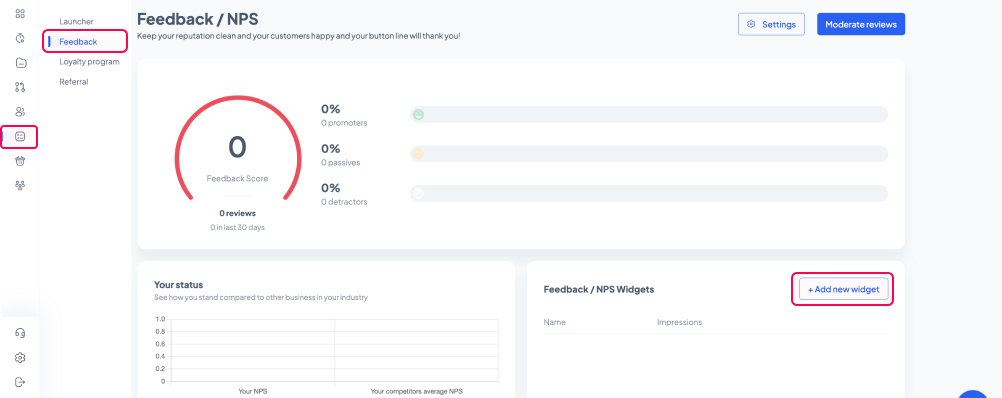
Pentru a configura widget-urile, mergi la „Engagement“ > „Feedback“. Pe panoul de control, apasă butonul „+ Adaugă widget nou“.
În editorul de widget-uri, poți redenumi fiecare widget apăsând pe numele din colțul din stânga sus.
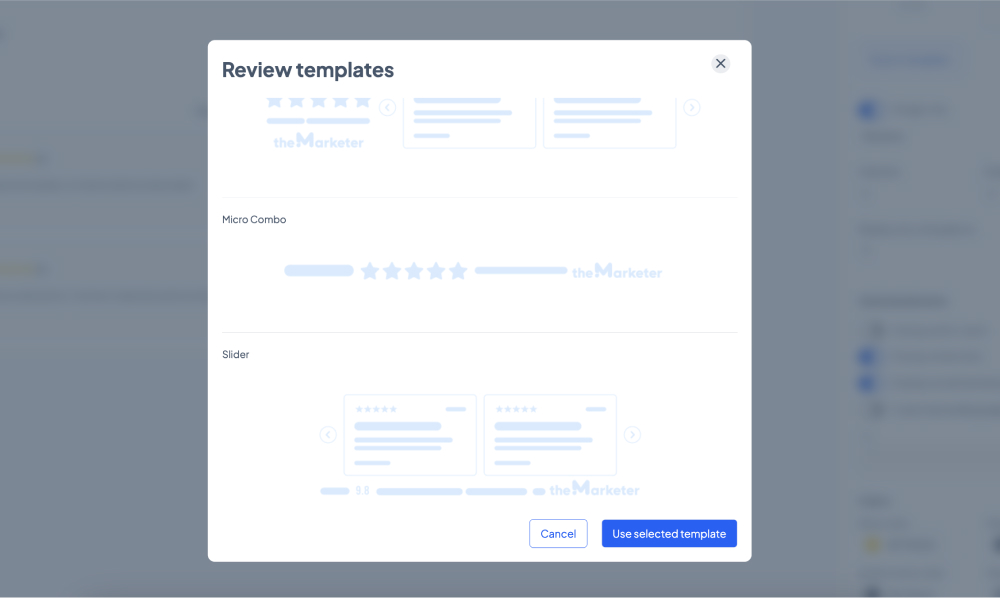
Poți, de asemenea, apăsa butonul „Selectează template“ pentru a naviga printre Template-urile disponibile. Odată ce ai decis ce template dorești să folosești pe site-ul tău, apasă pe el și apoi apasă butonul „Folosește template-ul selectat“.
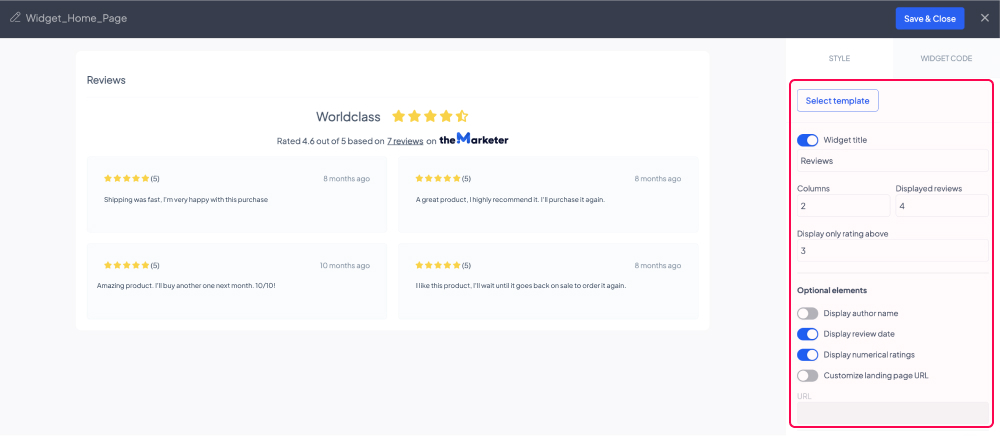
În dreapta vei vedea diverse opțiuni de personalizare pentru template-ul tău. Poți apăsa toggle „Titlul widget-ului“ pentru a afișa sau ascunde titlul widget-ului și poți edita conținutul titlului tastând în câmpul de sub buton.
În funcție de template-ul selectat, poți determina câte coloane de recenzii și câte recenzii va include widget-ul tău. De asemenea, poți filtra recenziile afișate în funcție de rating-ul lor pentru a te asigura că îți prezinți afacerea în cea mai bună lumină posibilă.
Widget-ul poate include elemente opționale, cum ar fi numele clientului care a lăsat recenzia, data la care a lăsat-o sau valoarea numerică a rating-ului. Acestea pot fi afișate sau ascunse apăsând butoanele toggle din secțiunea „Elemente opționale“.
Poți adăuga și un URL personalizat al landing page-ului pentru recenzii apăsând toggle „Personalizează URL-ul landing page-ului“ și inserând link-ul în câmpul de sub acesta.
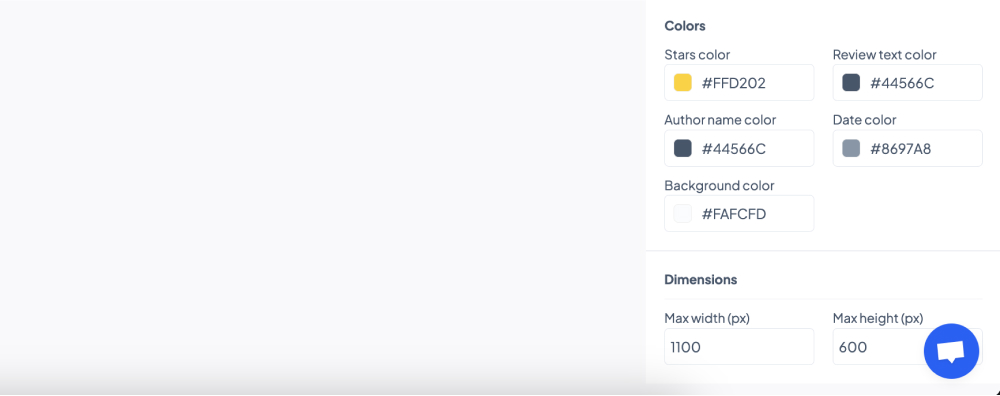
Pentru a te asigura că widget-ul se va potrivi cu designul site-ului tău, poți edita culoarea fiecărui element afișat în secțiunea „Culori“.
În secțiunea „Dimensiuni“, poți ajusta și lățimea și înălțimea maximă ale widget-ului, pentru a te asigura că conținutul se va alinia perfect cu restul elementelor de pe site-ul tău.
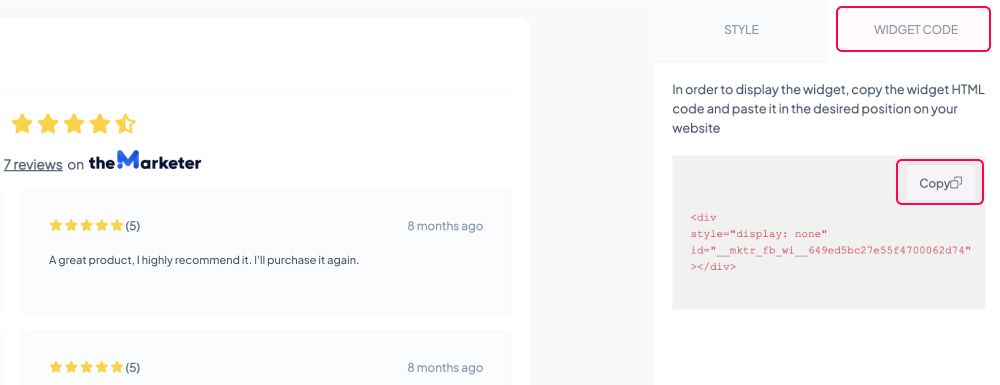
Odată ce ai terminat de editat widget-ul, apasă fila „Codul widget-ului“, copiază codul HTML al acestuia și lipește-l oriunde dorești să fie afișat pe site-ul tău.
Poți crea mai multe widget-uri pe care le poți implementa pe fiecare pagină a site-ului tău. Pe panoul de control vei putea activa / dezactiva fiecare widget apăsând toggle și vedea câte afișări a obținut fiecare. Pentru a edita sau șterge un widget, apasă pe cele trei puncte din dreapta acestuia.
Alege scala
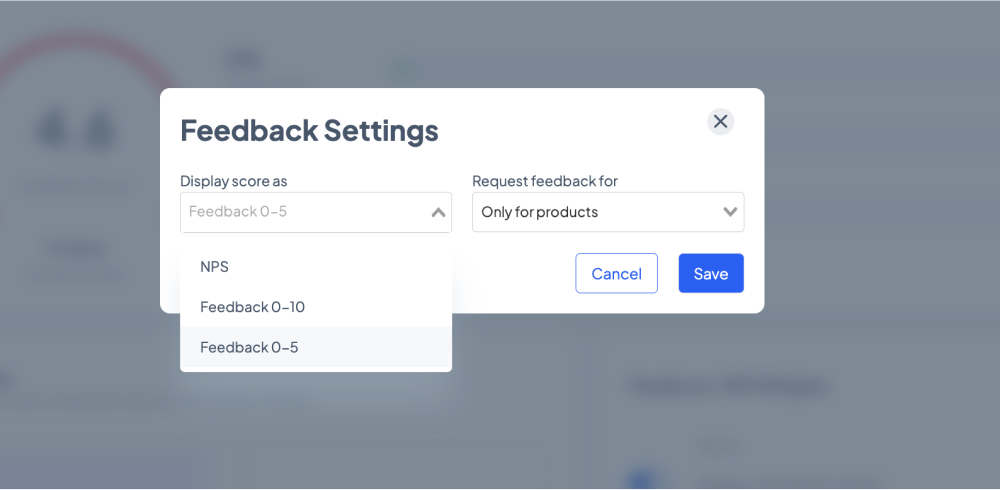
Apăsând butonul „Setări“ din panoul de control, poți schimba scala folosită pentru a afișa scorul de feedback sau Scorul Net al Promotorilor (NPS). Există trei opțiuni din care poți alege în meniul dropdown „Afișează scorul ca“:
- NPS — un scor cuprins între -100 și 100
- Scorul de feedback pe o scală de la 0 la 10 (opțiunea implicită)
- Scorul de feedback pe o scală de la 0 la 5
Poți alege și dacă să ceri clienților tăi să recenzeze produsele sau comenzile în ansamblu în secțiunea „Solicită feedback pentru“.
4. Moderează recenziile
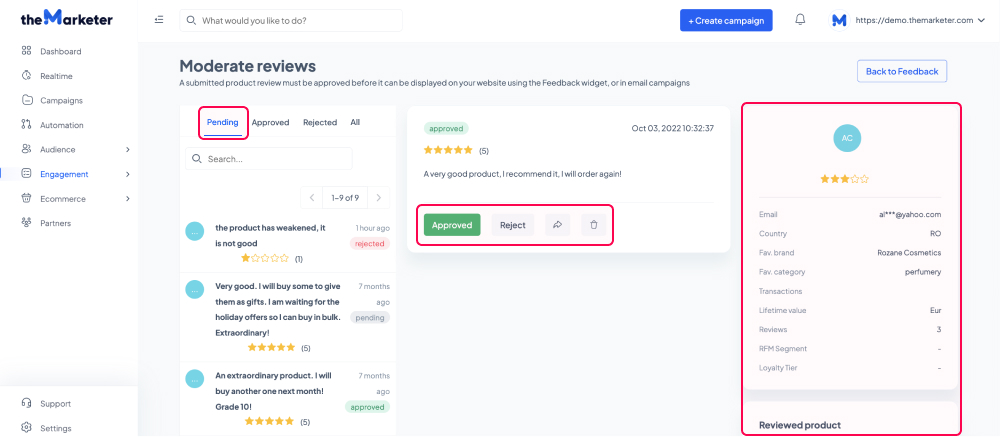
Apăsând butonul „Moderează recenziile“ din panoul de control, vei putea vedea recenziile noi în fila „În așteptare“.
Pentru a accepta, respinge, răspunde sau șterge complet o recenzie, apasă pe ea pentru a o aduce în prim-plan, apoi folosește butoanele de sub aceasta pentru a efectua acțiunea dorită.
În dreapta vei vedea informații detaliate despre autorul recenziei aduse în prim-plan, precum și rating-urile pe care produsul le-a primit de la alți utilizatori de-a lungul anilor.
Când alegi să răspunzi la o recenzie, clientul va primi un nou e-mail în inbox, deci aceasta poate fi o modalitate excelentă de a exprima recunoștință sau de a aborda diverse probleme care ar putea afecta reputația ta.
Și… gata!
Acum ai încă un instrument în arsenalul tău eCommerce care te va ajuta să valorifici puterea transformatoare a recenziilor clienților, să câștigi încrederea vizitatorilor, să îi ajuți să ia decizii informate și să îți îmbunătățești reputația brandului.
Articole înrudite
MAI AVEȚI ÎNTREBĂRI?