/ Knowledge base /
Cum să imporți contacteCum să imporți contacte
Pentru a-ți începe aventura cu theMarketer cu dreptul, ai nevoie de o audiență cu care să poți comunica. Indiferent dacă faci tranziția de pe altă platformă sau abia începi cu e-mail marketingul, importul contactelor în theMarketer este un proces simplificat.
Dacă ai deja abonați de e-mail și/sau SMS, există trei modalități simple de a importa contactele:
1. Import din alte platforme
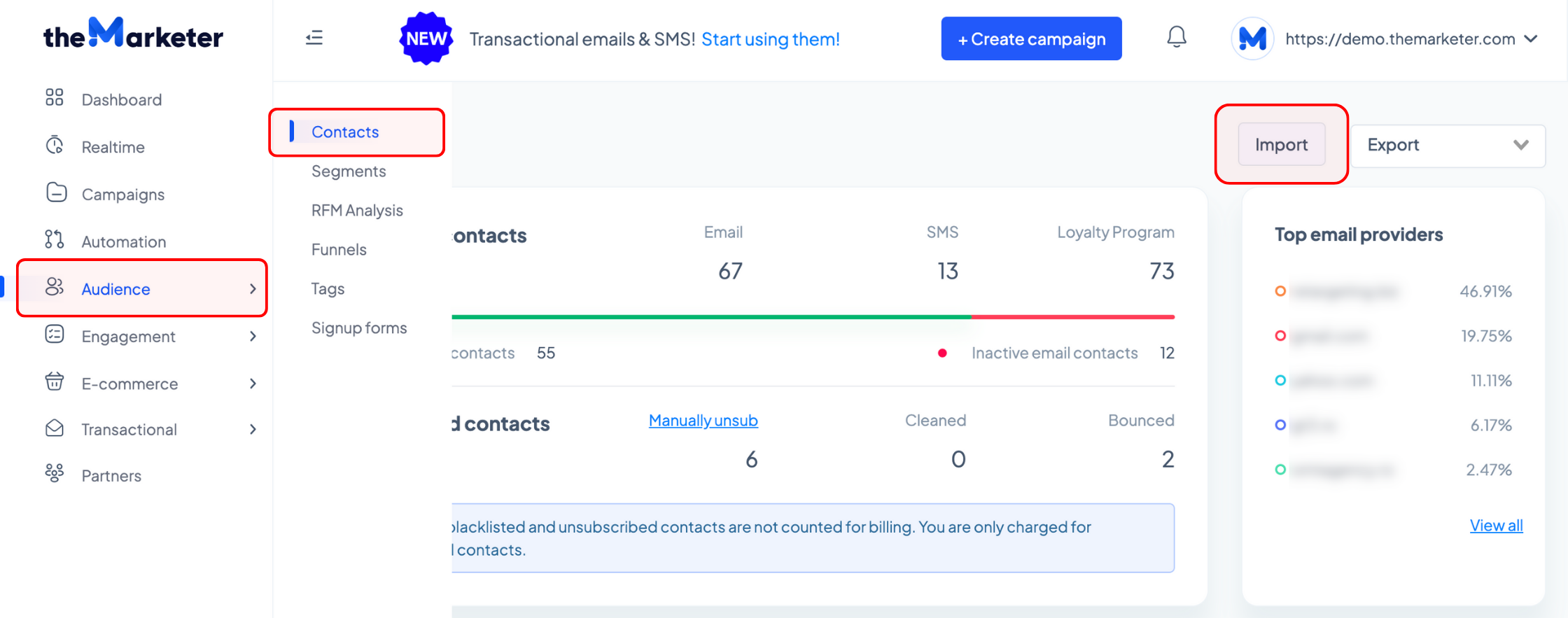
Mergi la „Audiență“ > „Contacte“ și apasă butonul „Import“.
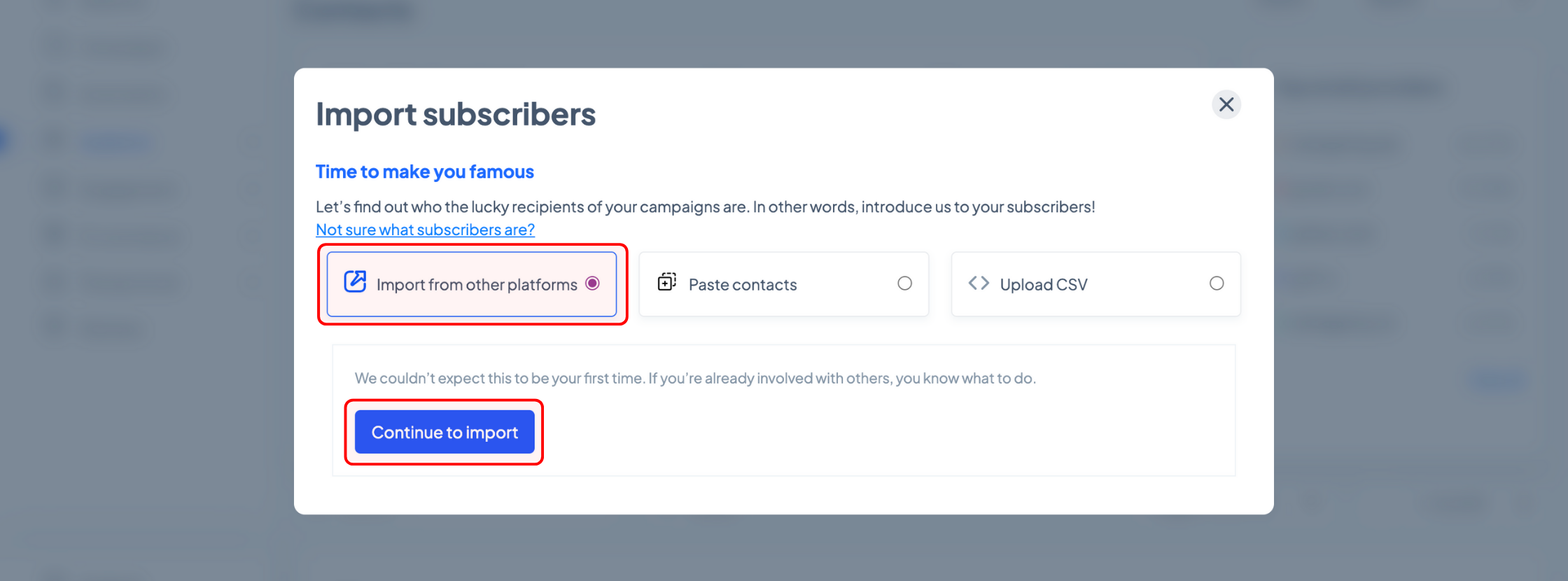
În fereastra pop-up nouă, selectează „Import din alte platforme“ și apasă „Continuă spre import“.
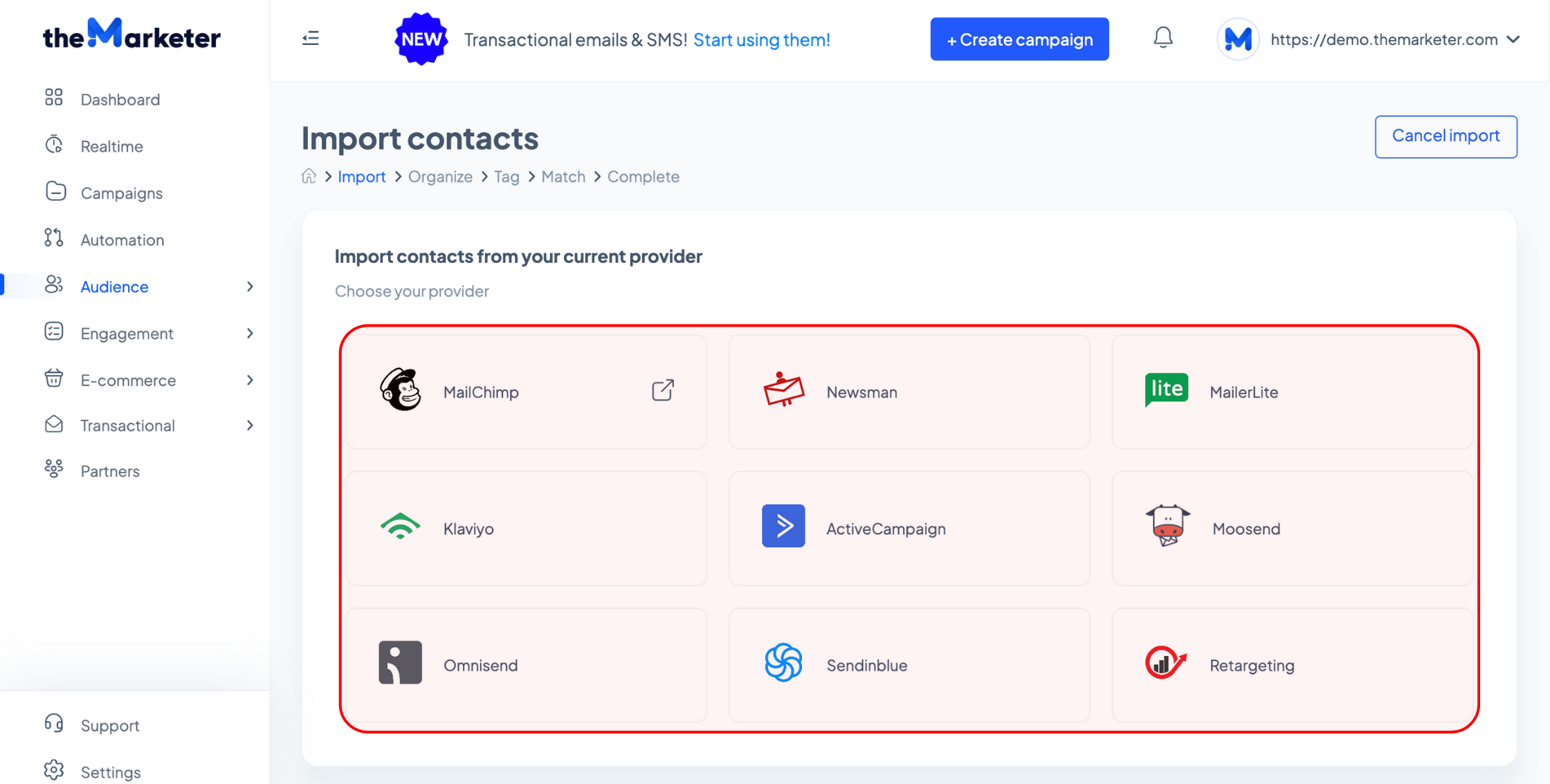
Pentru a face tranziția cât mai fluidă, am implementat mecanisme de transfer al contactelor din Mailchimp, MailerLite, Klaviyo, Active Campaign, Moosend, Omnisend, Sendinblue, Retargeting și Newsman.
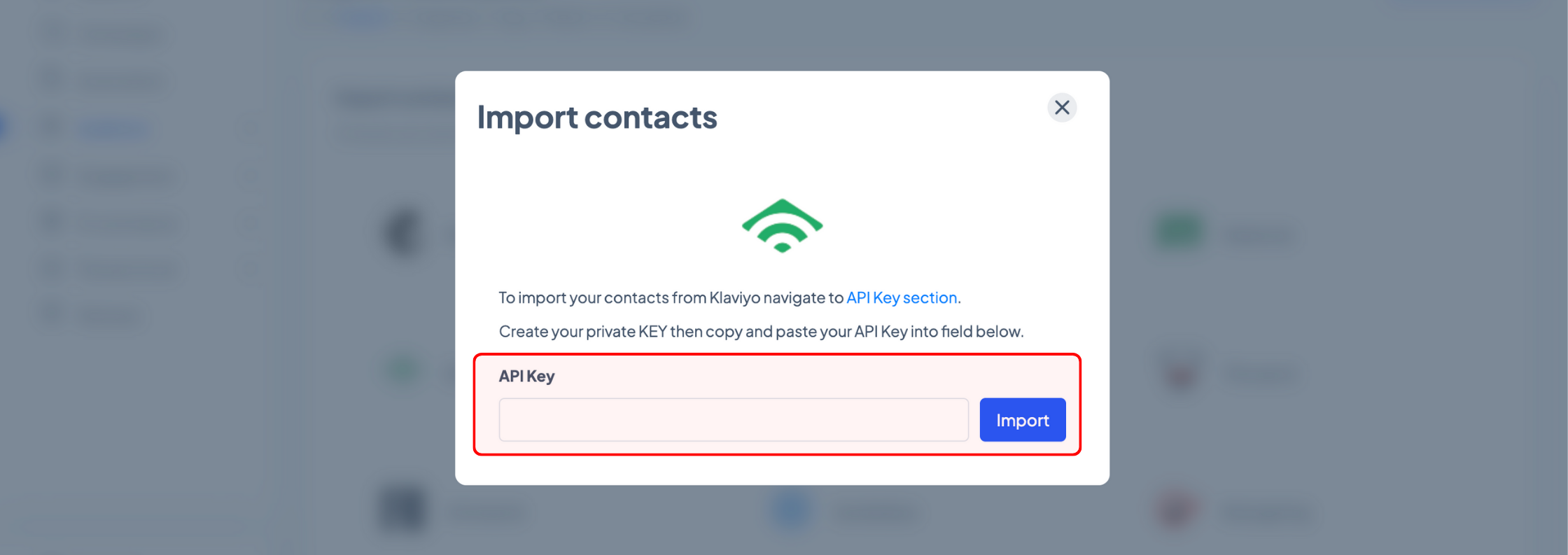
Tot ce trebuie să faci este să apeși pe platforma unde sunt stocate contactele tale, să introduci cheia API necesară pentru exportul contactelor, apoi să apeși butonul „Import“. Unele platforme pot necesita informații suplimentare, cum ar fi un URL sau un ID de utilizator.
2. Lipire contacte
Dacă nu ai prea multe contacte, poți folosi și instrumentul nostru de import prin copiere și lipire.
Mergi la „Audiență“ > „Contacte“ și apasă butonul „Import“.
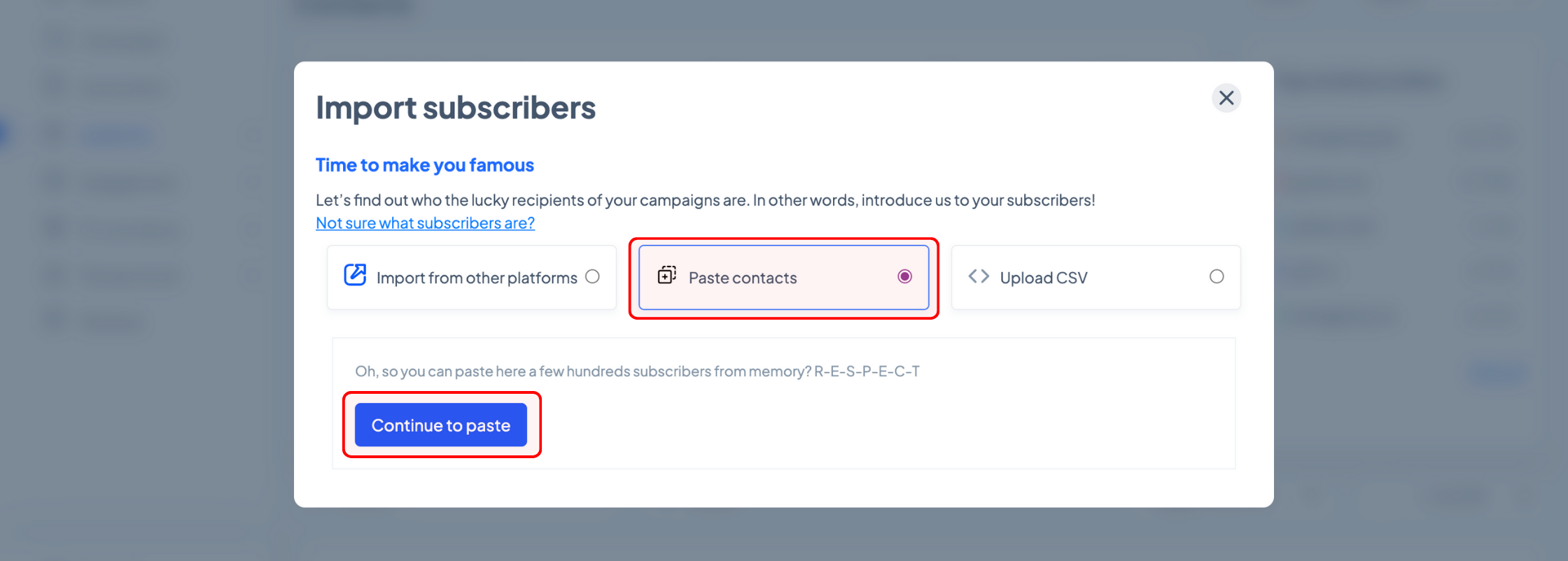
În fereastra pop-up nouă, selectează „Lipire contacte“ și apasă „Continuă spre lipire“.
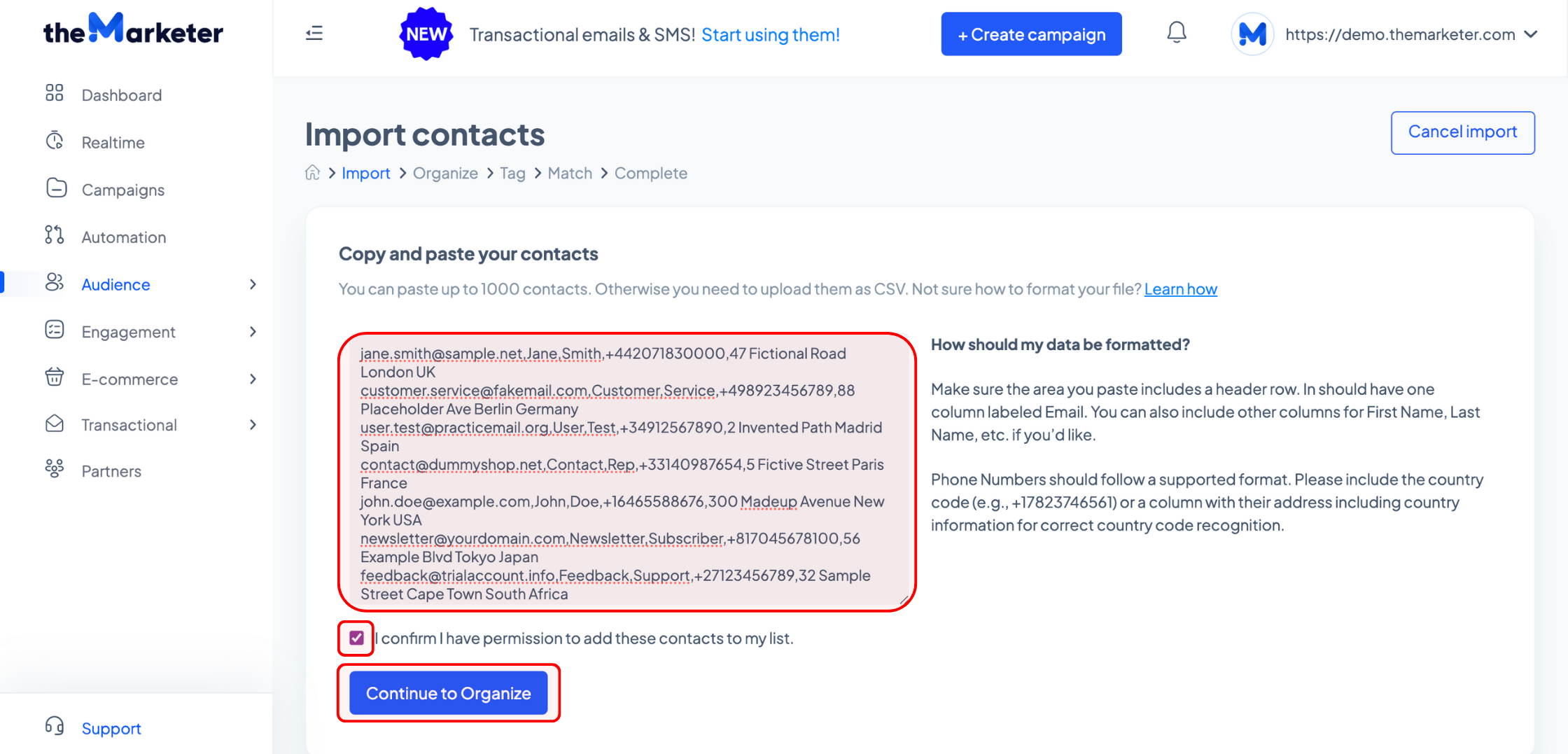
În câmpul din stânga, poți lipi lista de contacte. Singurul câmp obligatoriu este e-mailul, dar poți include și prenumele, numele și numerele de telefon ale contactelor. Reține că valorile trebuie separate prin virgulă și fiecare contact trebuie să fie pe un rând separat.
După ce ai bifat căsuța care confirmă că ai permisiunea de a adăuga contactele în lista ta, apasă butonul „Continuă spre Organizare“.
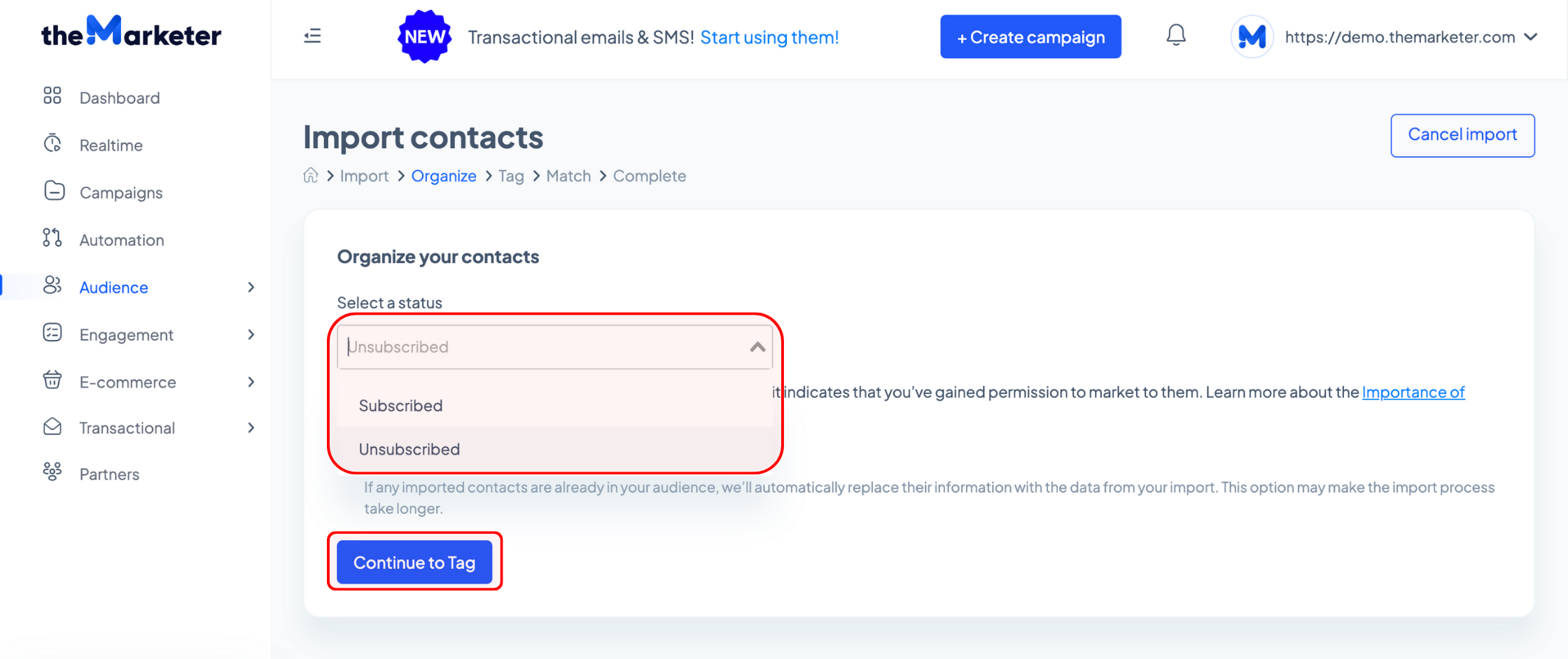
În funcție de modul în care ai colectat contactele sau de cât timp a trecut de atunci, s-ar putea să fie nevoie să reconfirmi statusul lor de abonat pentru a respecta reglementările privind Protecția Datelor. Prin urmare, poți folosi opțiunile din meniu pentru a importa contactele cu statusul „Abonat“ sau „Dezabonat“. Când gata, apasă „Continuă spre Etichetare“.
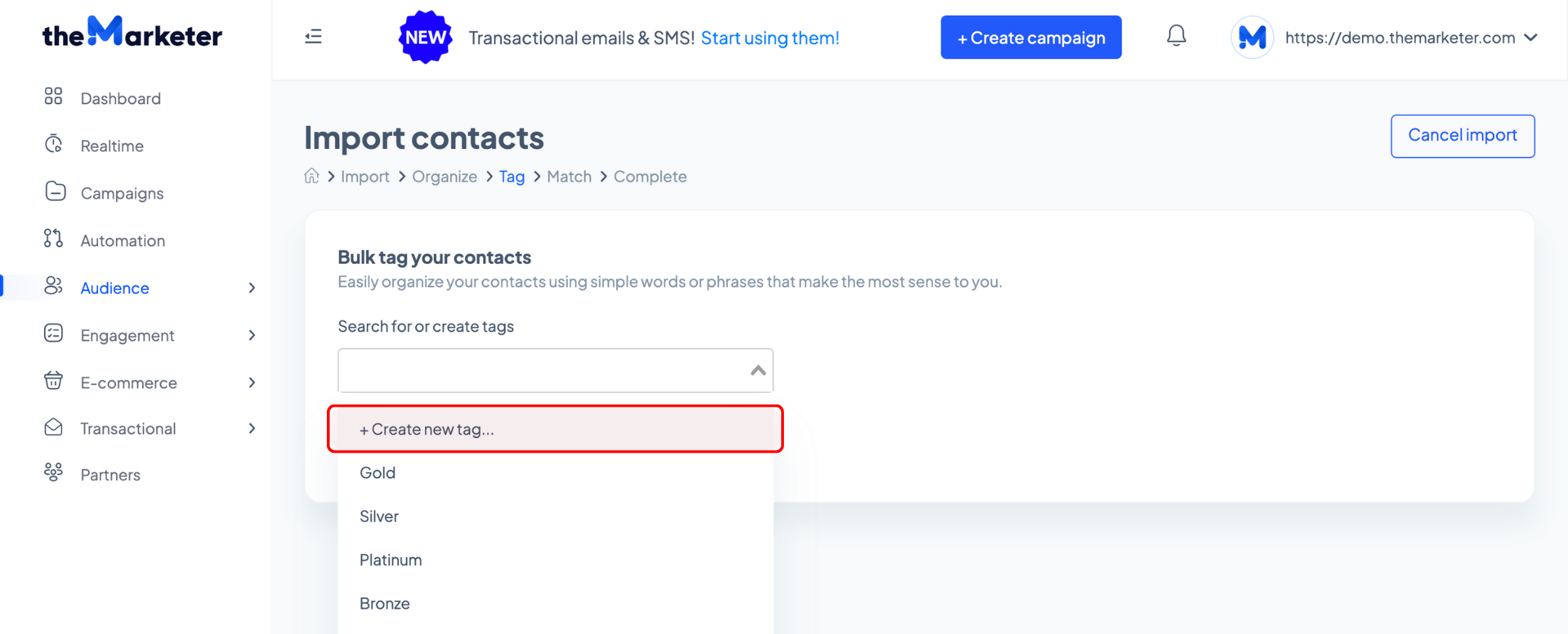
În continuare, poți eticheta contactele din lista importată cu unul dintre tag-urile create anterior. Apasă meniul derulant pentru a le naviga sau apasă „Creează tag nou…“ pentru a adăuga un tag personalizat. Când gata, apasă butonul „Continuă spre Asociere“.
În continuare, verifică dacă sistemul a identificat corect datele lipite în pașii anteriori. Apasă „Rezolvă“ lângă anteturile datelor nerecunoscute (marcate cu roșu).
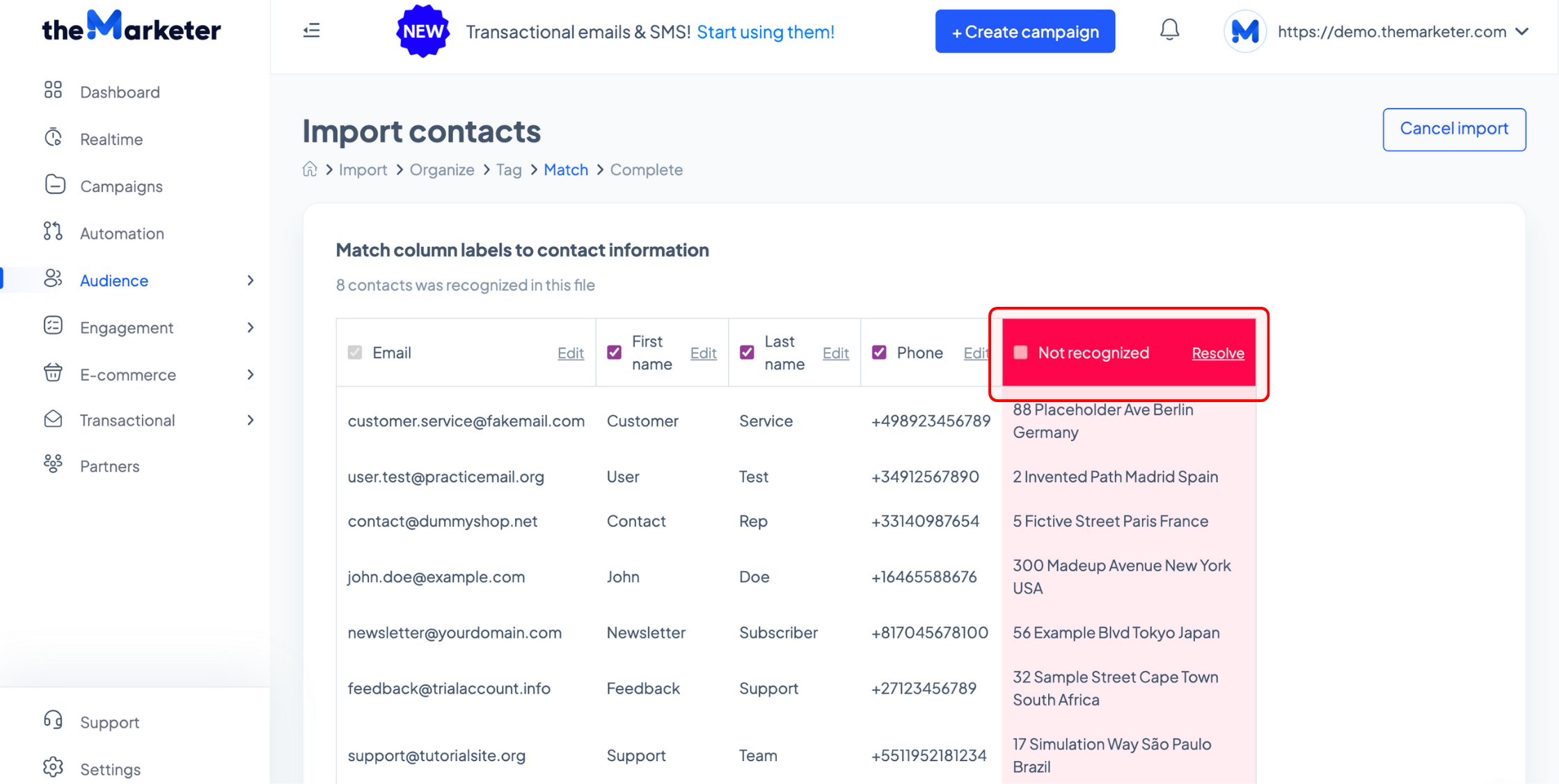
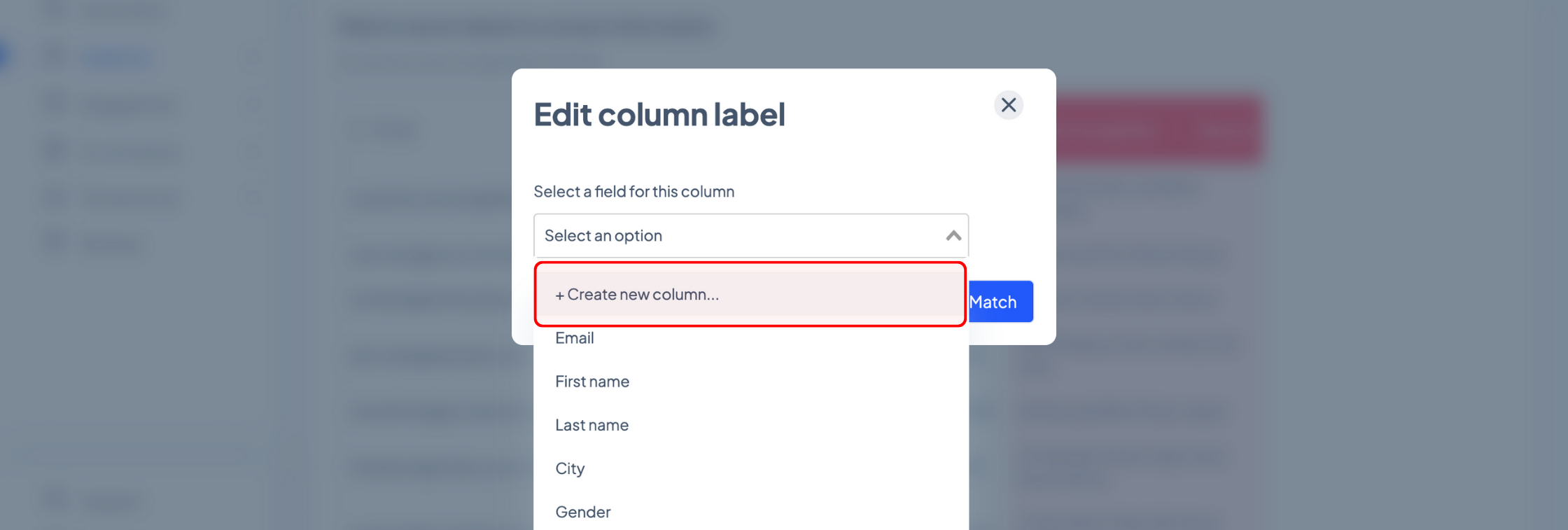
Folosește meniul derulant pentru a atribui una dintre etichetele implicite acelei coloane sau creează una personalizată selectând opțiunea „Creează coloană nouă…“.
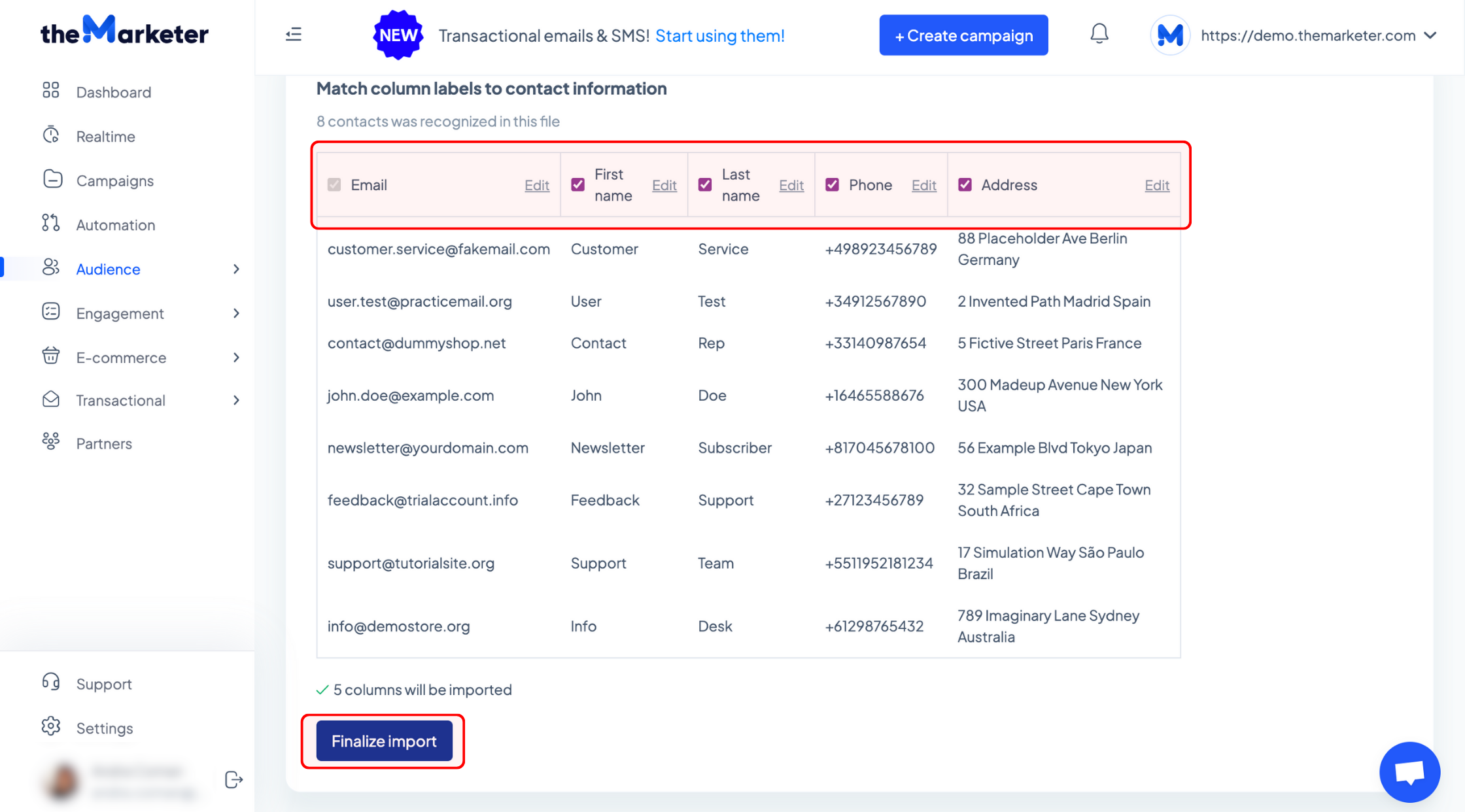
Verifică de două ori și anteturile celorlalte coloane și apasă butonul „Editează“ pentru a le modifica. În funcție de setul de date copiat și lipit, sistemul poate eticheta valorile de prenume drept „Nume“ sau „Oraș“, de exemplu, fără a le marca cu roșu. Dacă toate informațiile sunt corecte, apasă butonul „Finalizează importul“.
3. Încarcă un fișier CSV
Dacă nu folosești una dintre platformele acceptate în prezent pentru transferul abonaților, poți oricând încărca listele prin fișiere CSV.
Mergi la „Audiență“ > „Contacte“ și apasă butonul „Import“.
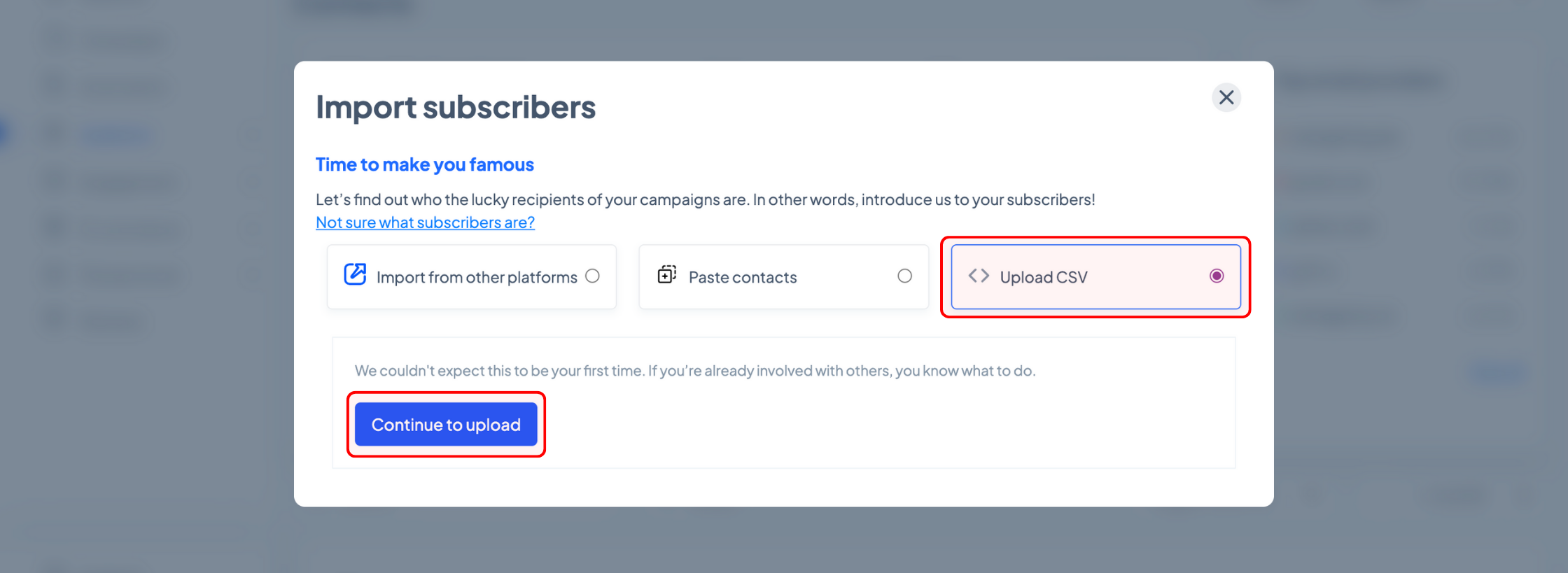
În fereastra pop-up nouă, selectează „Încarcă CSV“ și apasă „Continuă spre încărcare“.
Dacă imporți abonați la newsletter, singurul câmp pe care fișierul tău CSV trebuie să îl conțină este „e-mail“. Similar, dacă imporți abonați SMS, fișierul trebuie să conțină o coloană „Telefon“. Poți importa și orice atribute personalizate ale abonaților pe care le ai în instrumentul existent.
Pentru a afla cum să formatezi fișierul CSV pentru importul abonaților, apasă aici.
Trage și plasează fișierul CSV în zona dedicată sau apasă butonul „Răsfoiește“ pentru a localiza fișierul pe dispozitiv, apoi apasă „Continuă spre Organizare“.
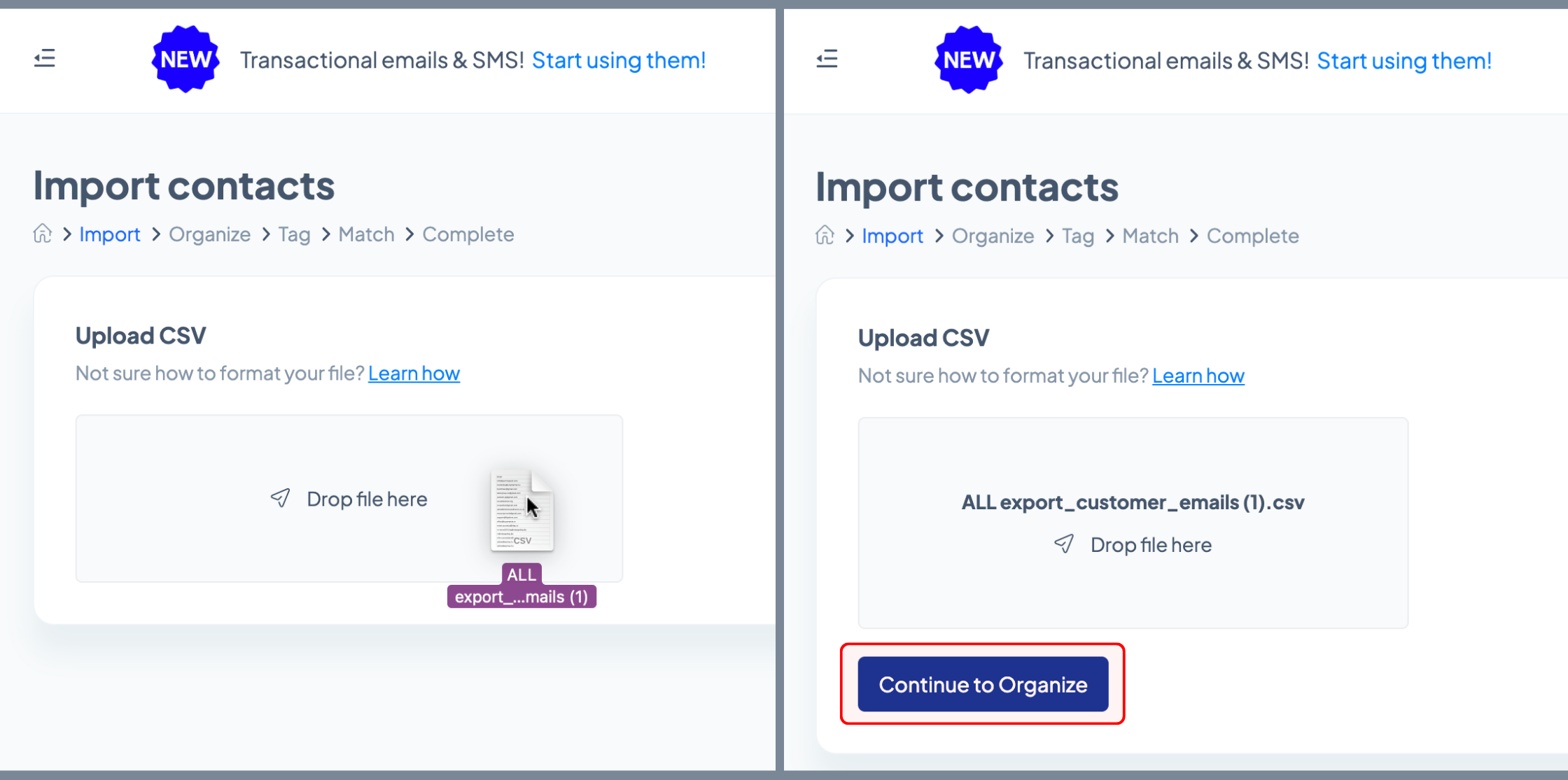
Din acest punct, procesul devine similar cu copierea și lipirea contactelor.
În funcție de modul în care ai colectat contactele sau de cât timp a trecut de atunci, s-ar putea să fie nevoie să reconfirmi statusul lor de abonat pentru a respecta reglementările privind Protecția Datelor. Poți folosi opțiunile din meniu pentru a importa contactele cu statusul „Abonat“ sau „Dezabonat“, apoi apasă „Continuă spre Etichetare“.
În continuare, poți eticheta contactele din fișierul CSV cu unul dintre tag-urile create anterior. Apasă meniul derulant pentru a le naviga sau apasă „Creează tag nou…“ pentru a adăuga un tag personalizat. Când gata, apasă butonul „Continuă spre Asociere“.
În continuare, verifică dacă sistemul a identificat corect datele lipite în pașii anteriori. Apasă „Rezolvă“ lângă anteturile datelor nerecunoscute (marcate cu roșu) și folosește meniul derulant pentru a atribui una dintre etichetele implicite acelei coloane sau creează una personalizată selectând opțiunea „Creează coloană nouă…“.
Verifică de două ori și anteturile celorlalte coloane și apasă butonul „Editează“ pentru a le modifica. Dacă toate informațiile sunt corecte, apasă butonul „Finalizează importul“.
După ce ai importat contactele, ești pregătit să interacționezi cu ele în moduri mai semnificative și să construiești acele conexiuni durabile.
Mult succes cu e-mailurile!
Articole înrudite
MAI AVEȚI ÎNTREBĂRI?