/ Knowledge base /
Cum să creezi rapoarte personalizateCum să creezi rapoarte personalizate
Iată cum să începi:
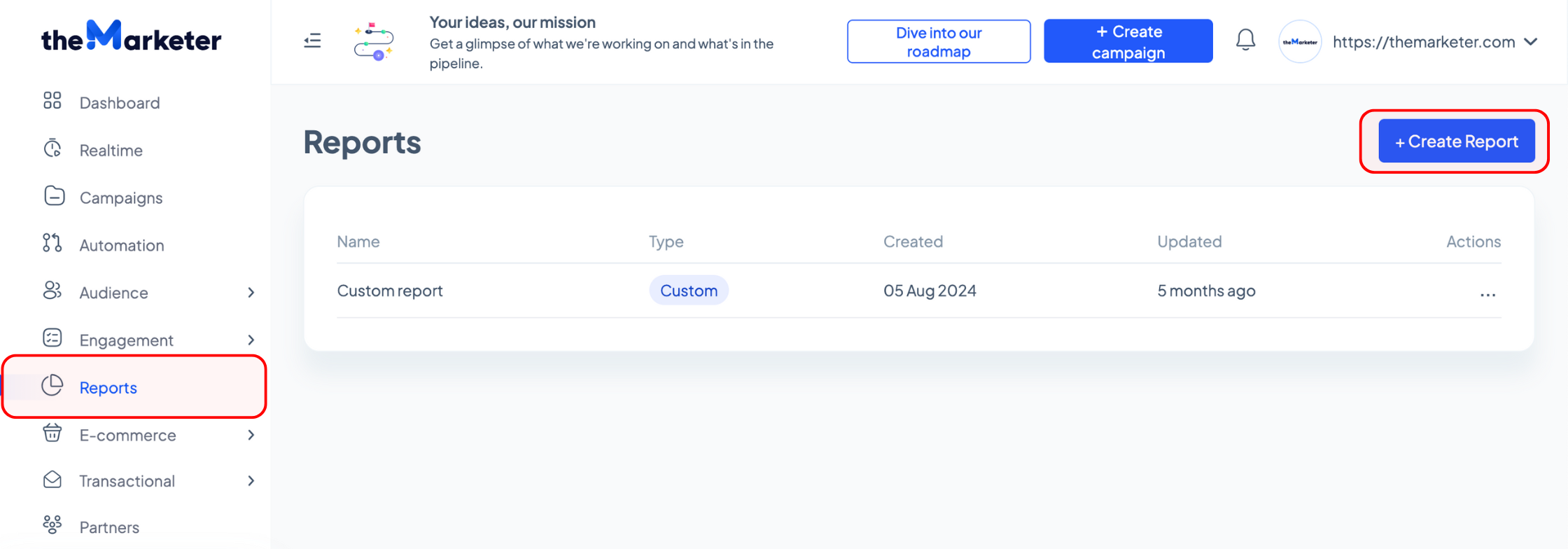
1. Mergi la secțiunea Rapoarte din theMarketer și apasă butonul „+Crează raport“.
Aceasta va deschide editorul de rapoarte, unde poți începe să personalizezi vizualizarea datelor tale.
2. În colțul din stânga sus al noului raport, apasă pictograma de editare pentru a redenumi raportul.
Alege un titlu care reflectă scopul acestuia, facilitând identificarea ulterioară în panoul de control Rapoarte.
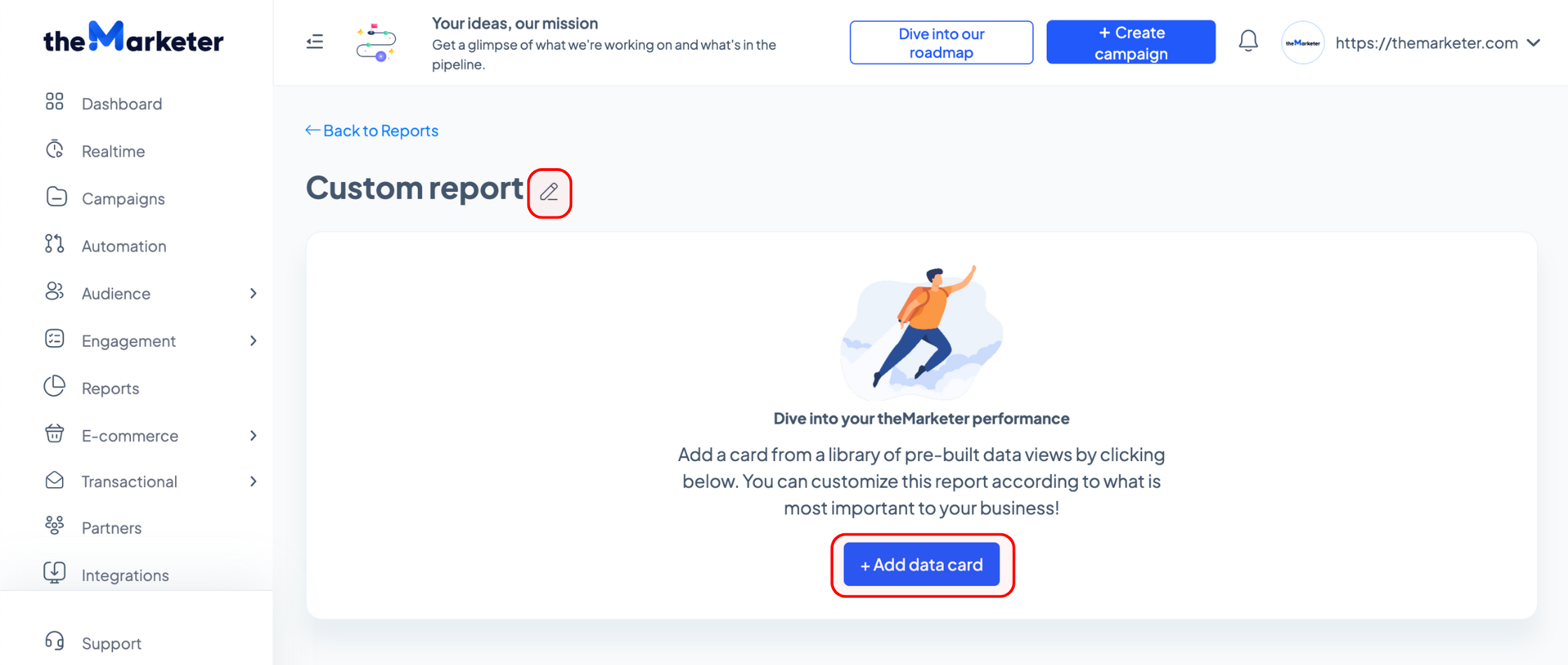
3. Apasă butonul „+Adaugă card de date“ pentru a începe construirea raportului.
Folosește meniurile dropdown pentru a defini datele pe care dorești să le analizezi:
- Date principale: Selectează categoria primară (ex.: eMail, Audiență, SMS etc.).
- Tip: Specifică un subset al datelor principale.
- Tip metrică: Decide dacă afișezi o Metrică unică sau Metrică multiplă. Metrica multiplă îți permite să trasezi mai multe seturi de date pe un singur grafic.
- Metrică: Alege metricile specifice de afișat.
De exemplu:
Pentru a analiza performanța newsletterelor, selectează „e-mail“ la Date principale, „Campanii“ la Tip, „Metrică multiplă“ la Tip metrică, apoi adaugă „Rată de deschidere“ și „Rată de clic“ la Metrici.
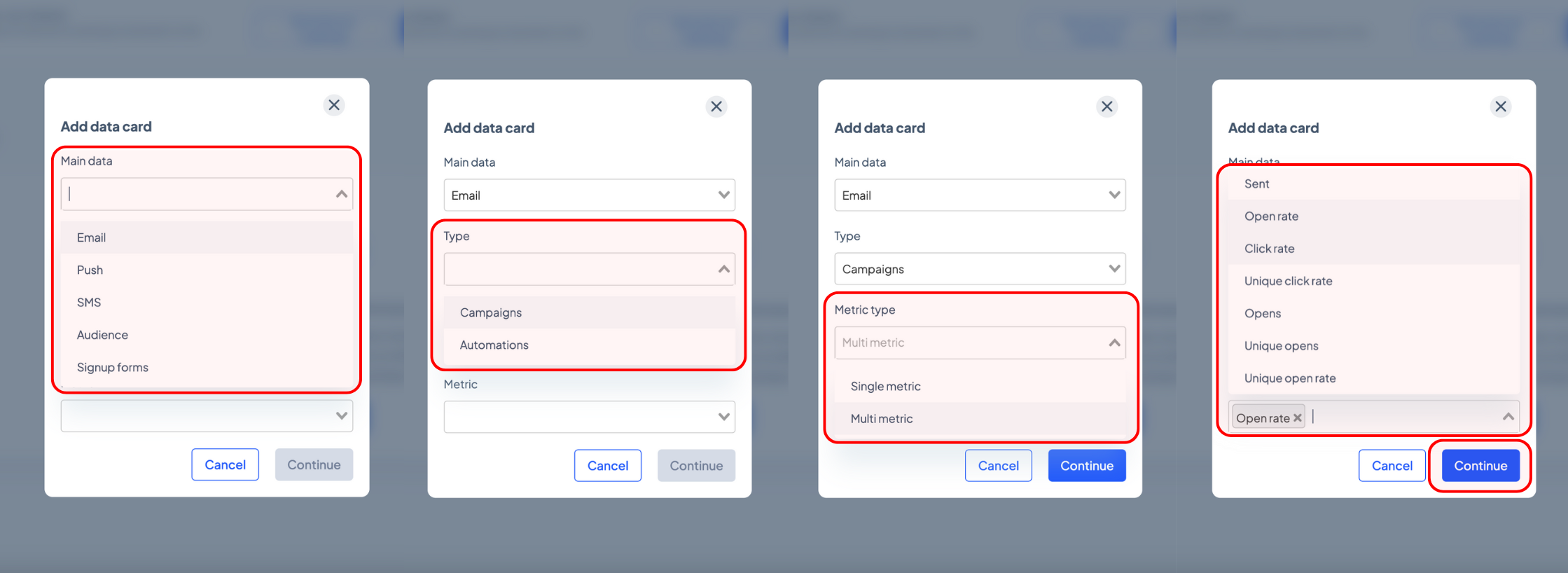
Pentru a urmări contactele dezabonate, alege „Audiență“ la Date principale, „Contacte“ la Tip, „Metrică unică“ la Tip metrică și „e-mailuri dezabonate“ la Metrici.
Reține că opțiunile din fiecare meniu derulant depind de alegerile făcute în câmpurile anterioare. Ia-ți timp pentru a explora combinațiile și, odată ce ai făcut selecția, apasă butonul „Continuă“.
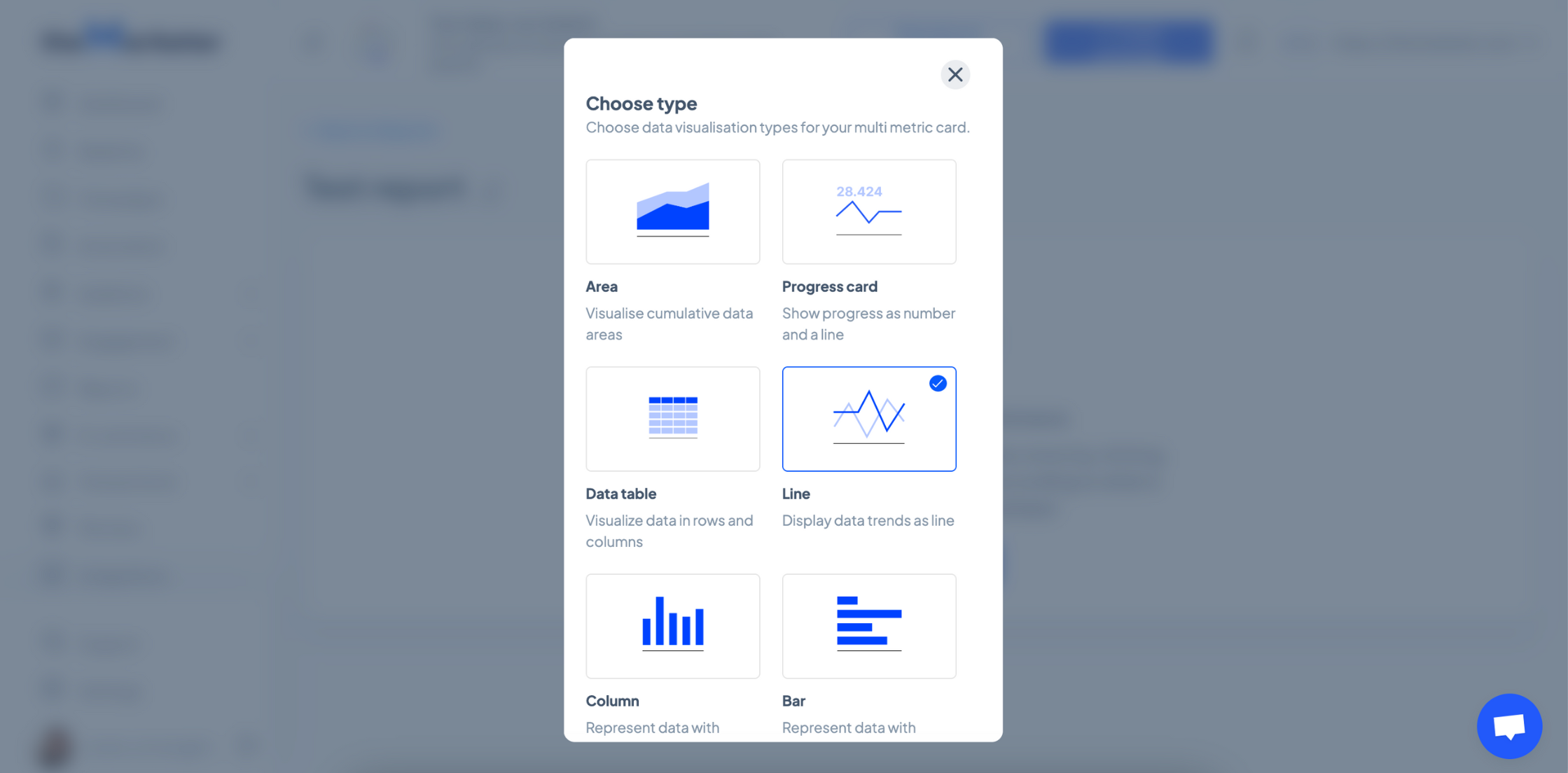
4. Selectează tipul de grafic preferat pentru a vizualiza datele.
theMarketer oferă șase opțiuni de vizualizare, cum ar fi grafice Linie, Bară și Coloană. În funcție de metrica selectată în pașii anteriori, unele tipuri de grafice s-ar putea să nu fie disponibile.
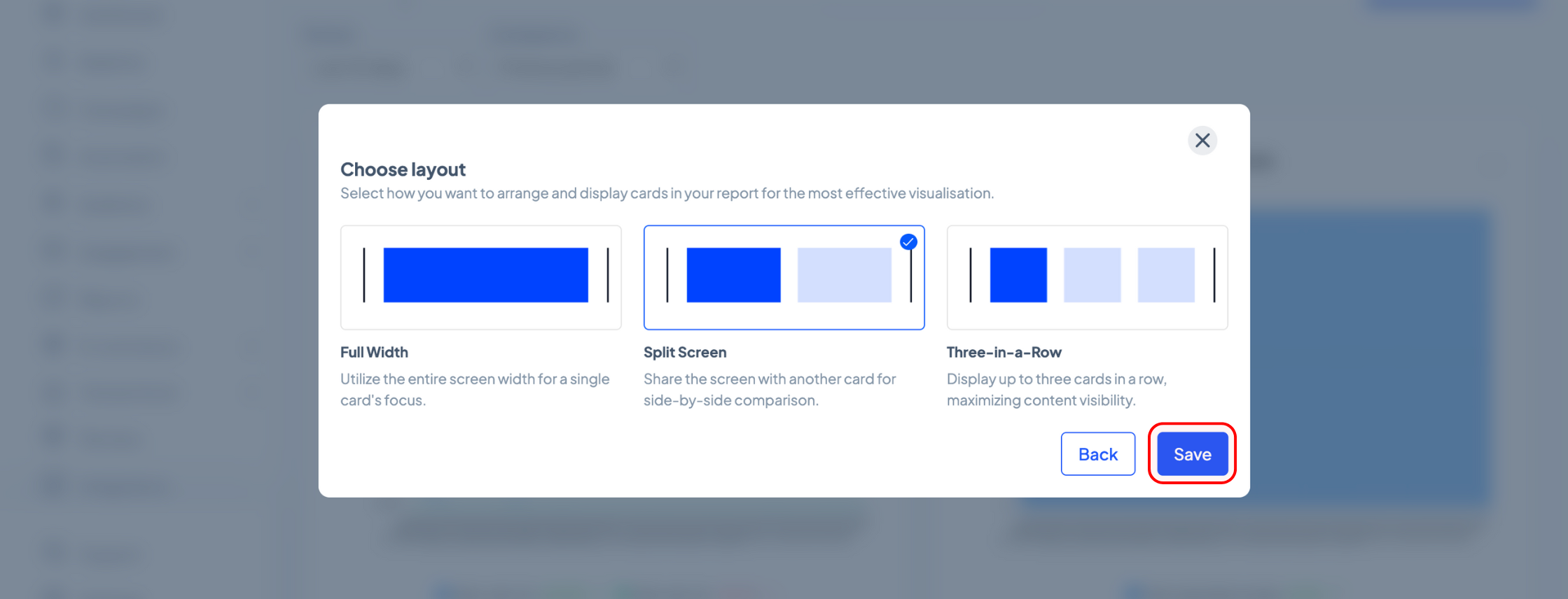
5. Alege aspectul raportului.
Selectează „Lățime completă“ pentru un aspect orizontal cu grafice detaliate și extinse. Sau optează pentru aspectul „Ecran împărțit“ sau „Trei în rând“ pentru a afișa mai multe grafice alăturat. Pentru a finaliza selecția aspectului, apasă „Salvează“.
6. Rafinează și personalizează raportul.
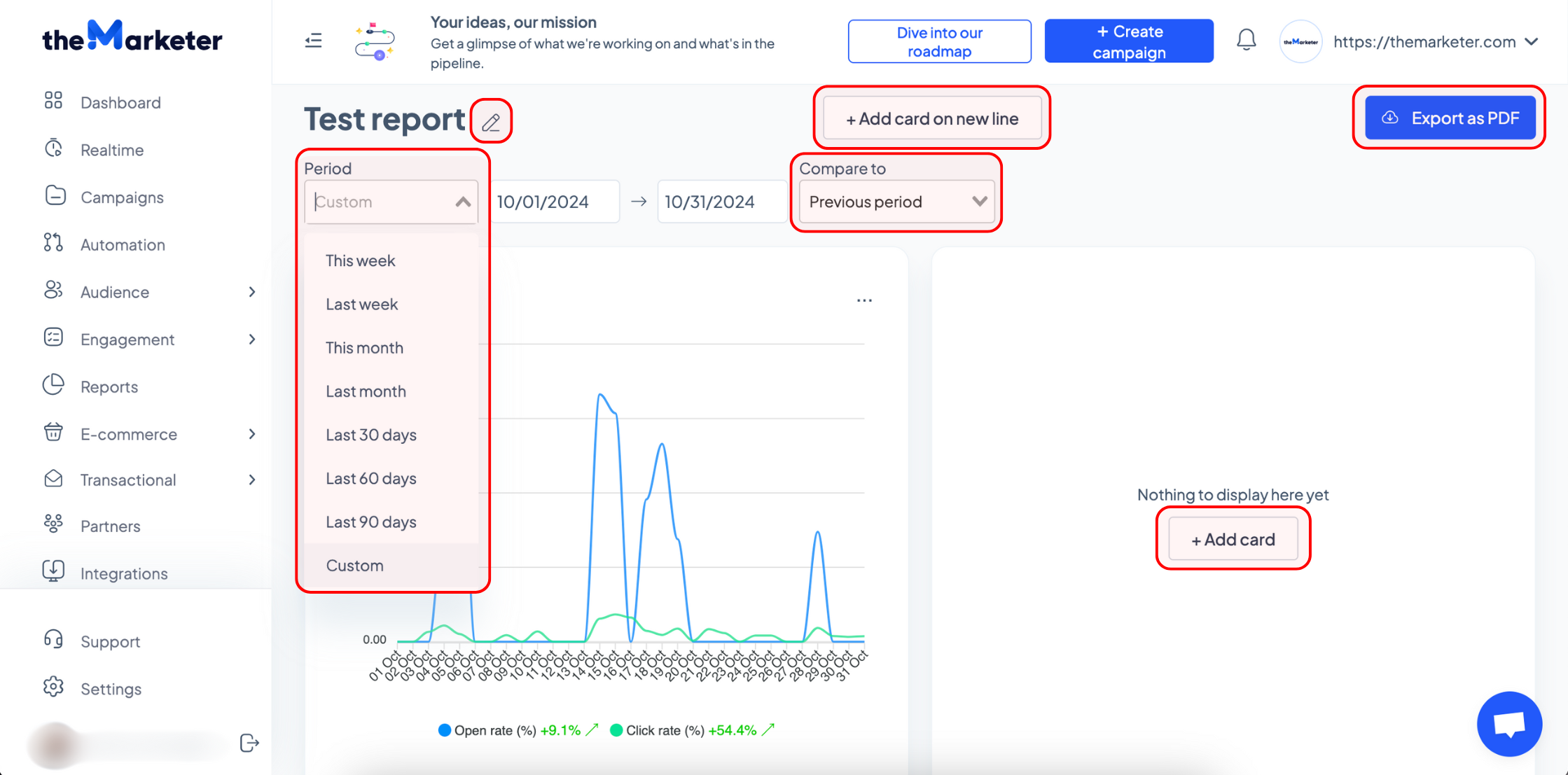
Pentru a redenumi raportul, apasă pictograma de editare de lângă numele acestuia.
Dacă ai ales aspectele Ecran împărțit sau Trei în rând, completează rândul apăsând butonul „+Adaugă card“ pentru fiecare grafic suplimentar. Pentru a extinde raportul cu grafice noi, folosește butonul „+Adaugă card pe rând nou“ și repetă procesul de configurare.
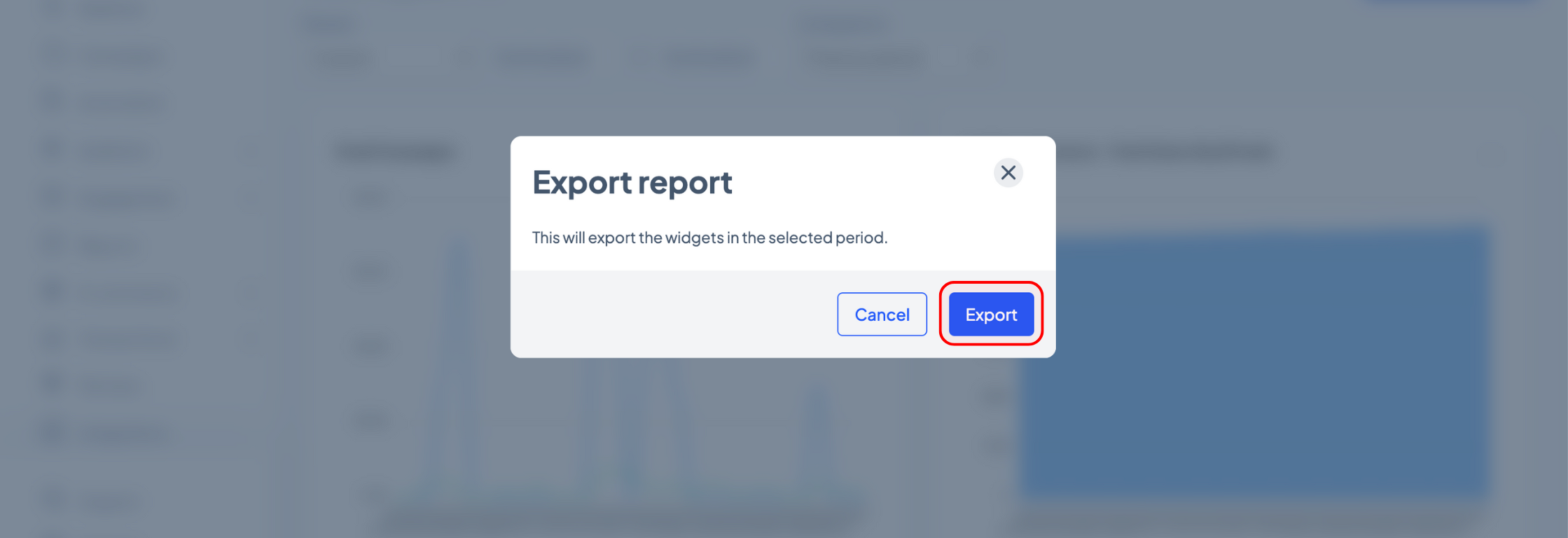
Odată ce raportul este complet, apasă butonul „Exportă ca PDF“, apoi confirmă alegerea în caseta de dialog care apare apăsând „Exportă“.
7. Gestionează rapoartele personalizate
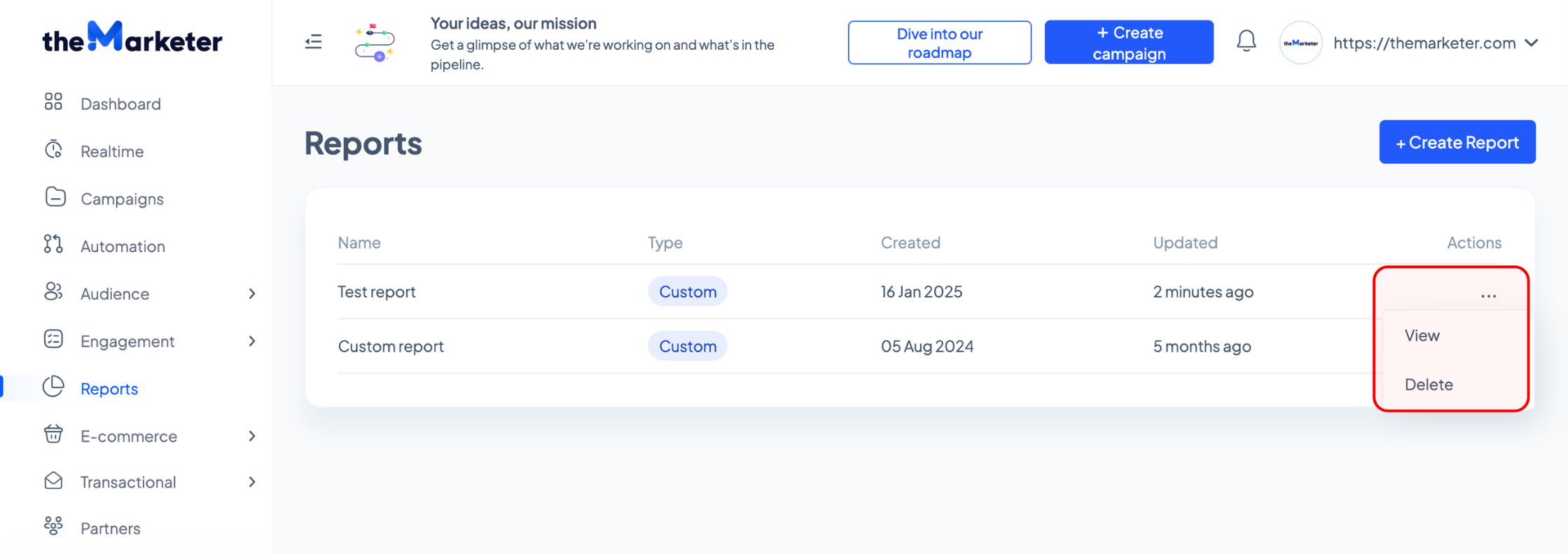
În panoul de control al rapoartelor, vei găsi o listă cu toate rapoartele personalizate.
Pentru a vizualiza sau a face modificări la un raport, apasă meniul cu trei puncte din coloana Acțiuni și selectează „Vizualizează“. Pentru a șterge un raport de care nu mai ai nevoie, selectează „Șterge“ din același meniu.
Cu instrumentele de raportare personalizată din theMarketer, poți obține informații utile pentru ați optimiza strategia de marketing fără efort. Dacă ai nevoie de asistență suplimentară sau ai sugestii pentru funcționalități noi, echipa noastră este aici pentru a te ajuta!
Articole înrudite
MAI AVEȚI ÎNTREBĂRI?