/ Knowledge base /
Cum să conectezi theMarketer la Make.comCum să conectezi theMarketer la Make.com
Dacă dorești să construiești automatizări fără a scrie nicio linie de cod, Make.com este un aliat incredibil de puternic. Cu constructorul vizual drag-and-drop, Make îți permite să conectezi theMarketer cu alte platforme, să sincronizezi datele în timp real și să automatizezi sarcinile repetitive. Folosind această integrare, poți acum adăuga și elimina contacte în theMarketer automat, direct din scenariile Make.
Hai să te ghidăm prin procesul de configurare:
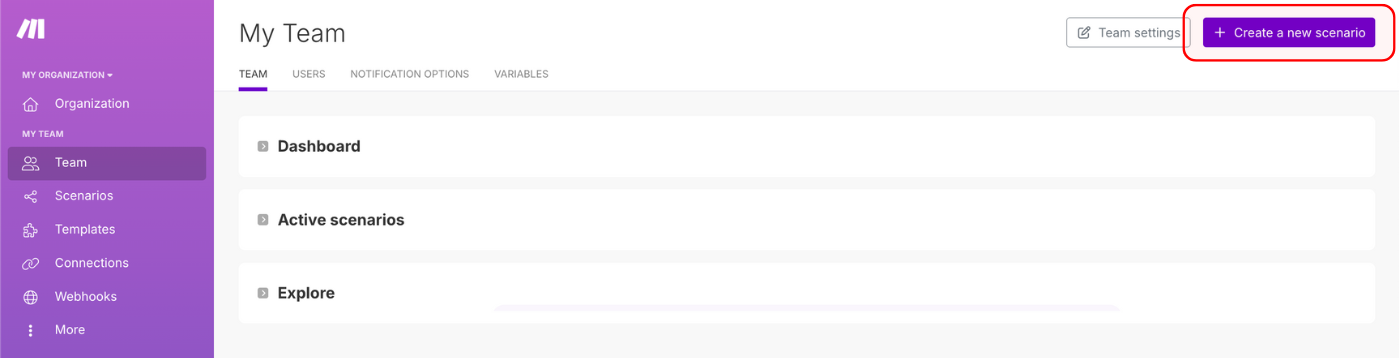
1. Autentifică-te în contul Make.com și apasă butonul „+ Crează un scenariu nou“ din colțul din dreapta sus.
Aceasta te va duce la constructorul vizual de scenarii, unde poți proiecta fluxul de lucru conectând diverse servicii și aplicații.
2. În constructorul de scenarii, apasă pictograma mare mov „+“, apoi caută „theMarketer“ folosind bara de jos.
Vei vedea acțiunile disponibile:
- Adaugă un Contact — Adaugă un contact nou în baza de date theMarketer.
- Elimină un Contact — Elimină un contact existent din theMarketer.
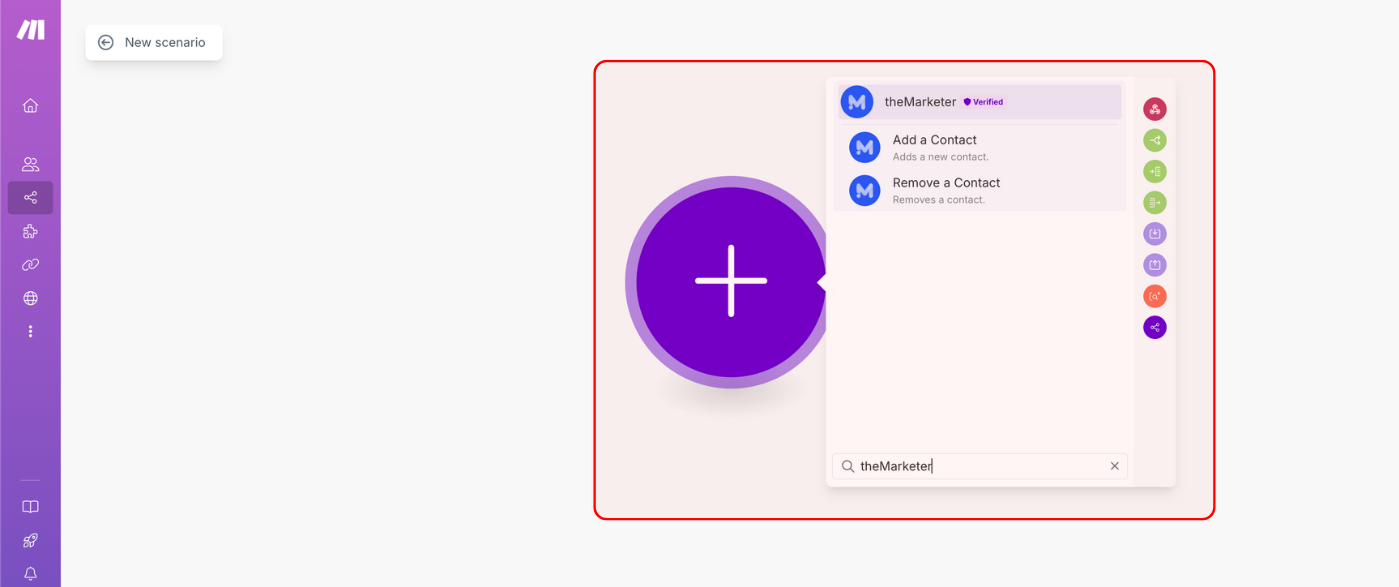
Alege acțiunea pe care dorești să o folosești pe baza obiectivelor de automatizare.
3. Creează și autorizează conexiunea.
Când ți se solicită, apasă „Crează o conexiune“.
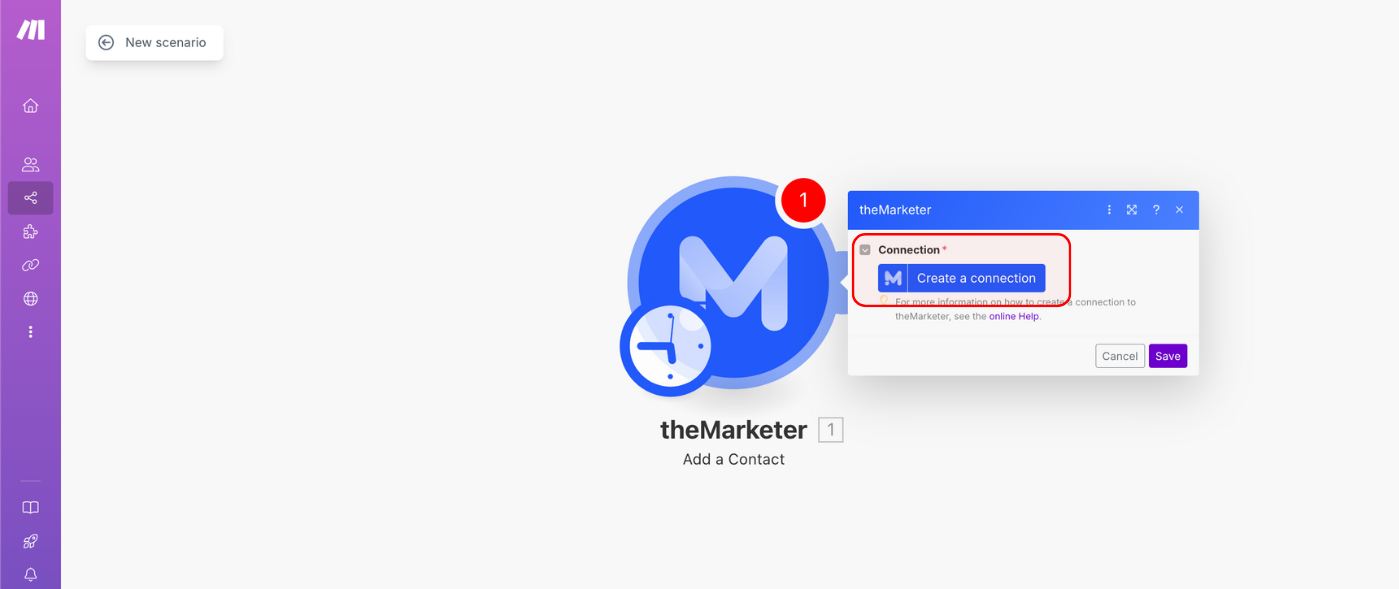
Aceasta va deschide un pop-up care îți solicită să numești conexiunea și să copiezi REST Key-ul și Customer ID-ul din theMarketer.
Pentru a le găsi, Autentifică-te în theMarketer și mergi la „Setări“ > „Integrare tehnică“.
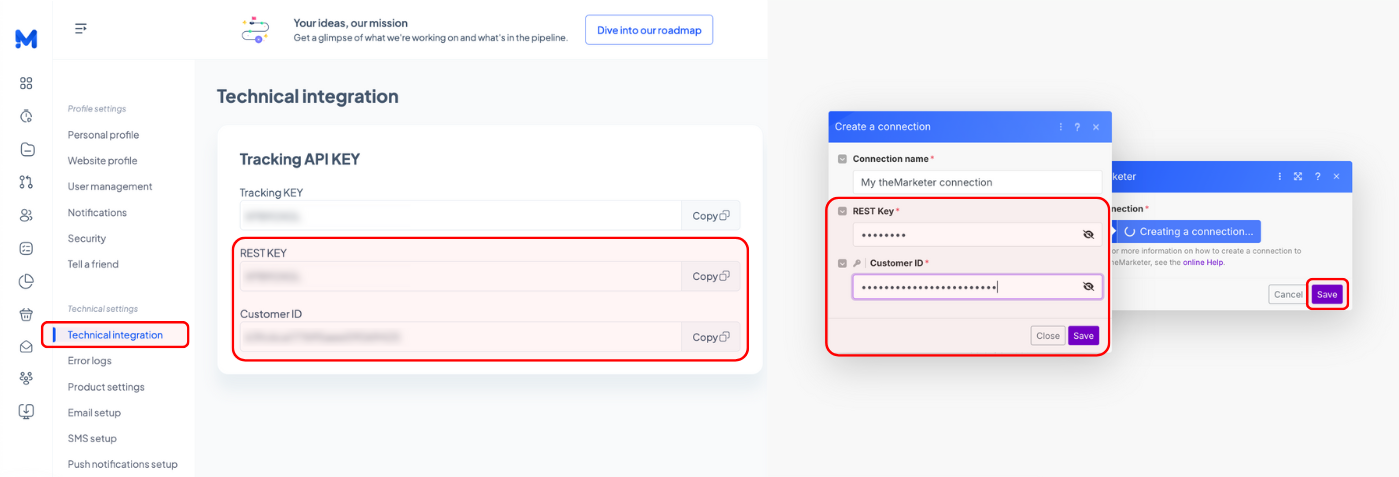
Copiază și lipește-le în câmpurile corespunzătoare din Make și apasă „Salvează“.
4. Mapează câmpurile.
Odată creată conexiunea, poți începe să mapezi câmpurile între Make și theMarketer.
De exemplu, dacă adaugi un contact, va trebui să mapezi:
- e-mail (obligatoriu)
- Nume complet sau prenume și nume
- Număr de telefon (opțional)
- Etichete (opțional — poți selecta din etichetele existente în theMarketer)
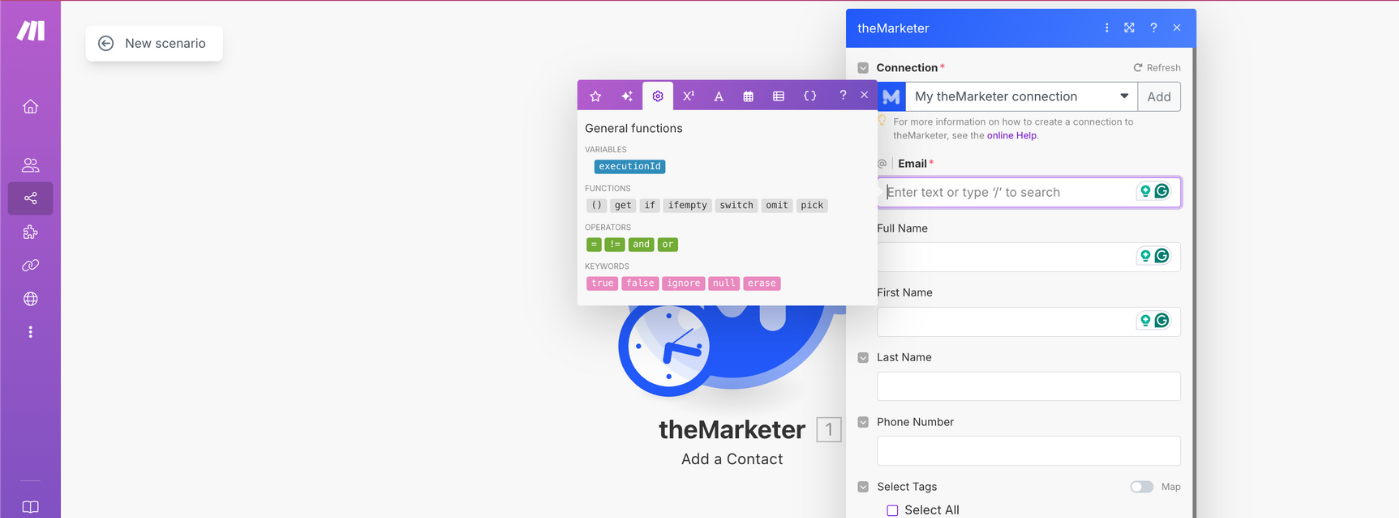
Aceasta îți permite să trimiți lead-uri din orice sursă conectată la Make (cum ar fi un formular, foaie de calcul sau altă aplicație) direct la theMarketer cu informațiile și etichetele corecte.
5. Activează scenariul
Odată ce totul este mapat, apasă „Rulează o dată“ pentru a testa scenariul. Dacă funcționează conform așteptărilor, apasă „Programează“ pentru a activa automatizarea și a lăsa Make să se ocupe de aceasta de acum înainte.
Și… gata!
Cu doar câteva clicuri, ai conectat theMarketer la Make și ai deblocat un nou nivel de potențial de automatizare. Indiferent că sincronizezi lead-uri dintr-un CRM, importezi înregistrări din Google Sheets sau reacționezi la webhook-uri, această configurare economisește timp și asigură că baza de contacte este mereu actualizată.
Dacă ai nevoie de asistență suplimentară sau ai idei pentru integrări suplimentare pe care ai dori să le vezi, echipa noastră este mereu bucuroasă să te audă.
Articole înrudite
MAI AVEȚI ÎNTREBĂRI?