/ Knowledge base /
Cum să schimbi fundalul unui e-Mail sau al unui element de e-MailCum să schimbi fundalul unui e-Mail sau al unui element de e-Mail
Schimbarea fundalului e-mailului sau al unor elemente specifice îți permite să îmbunătățești designul. Indiferent dacă creezi un newsletter sau editezi un e-Mail ca parte dintr-o automatizare, primul pas este să accesezi editorul de e-mail.
Mai departe, procesul depinde de ce parte a e-mailului dorești să modifici. Iată cum să procedezi pentru fiecare secțiune din e-mail:
Schimbarea fundalului întregului e-mail
Pentru a schimba fundalul întregului e-mail, selectează containerul „canvas“ sau „principal“ al e-mailului. Îl poți identifica apăsând pictograma „Selectează părintele“ de mai multe ori pe blocurile de e-mail până când nimic altceva nu se mai schimbă pe ecran sau în fila „Setări“. Când pornești de la zero, acesta este reprezentat de dreptunghiul gol unde poți trage și plasa alte elemente.
Odată ce containerul principal este selectat, mergi la fila „Setări“ din dreapta. Poți alege fie o culoare personalizată, fie să adaugi o imagine ca fundal. Pentru a seta o culoare personalizată, apasă câmpul „Culoare fundal“ și tastează codul HEX sau folosește selectorul de culori.
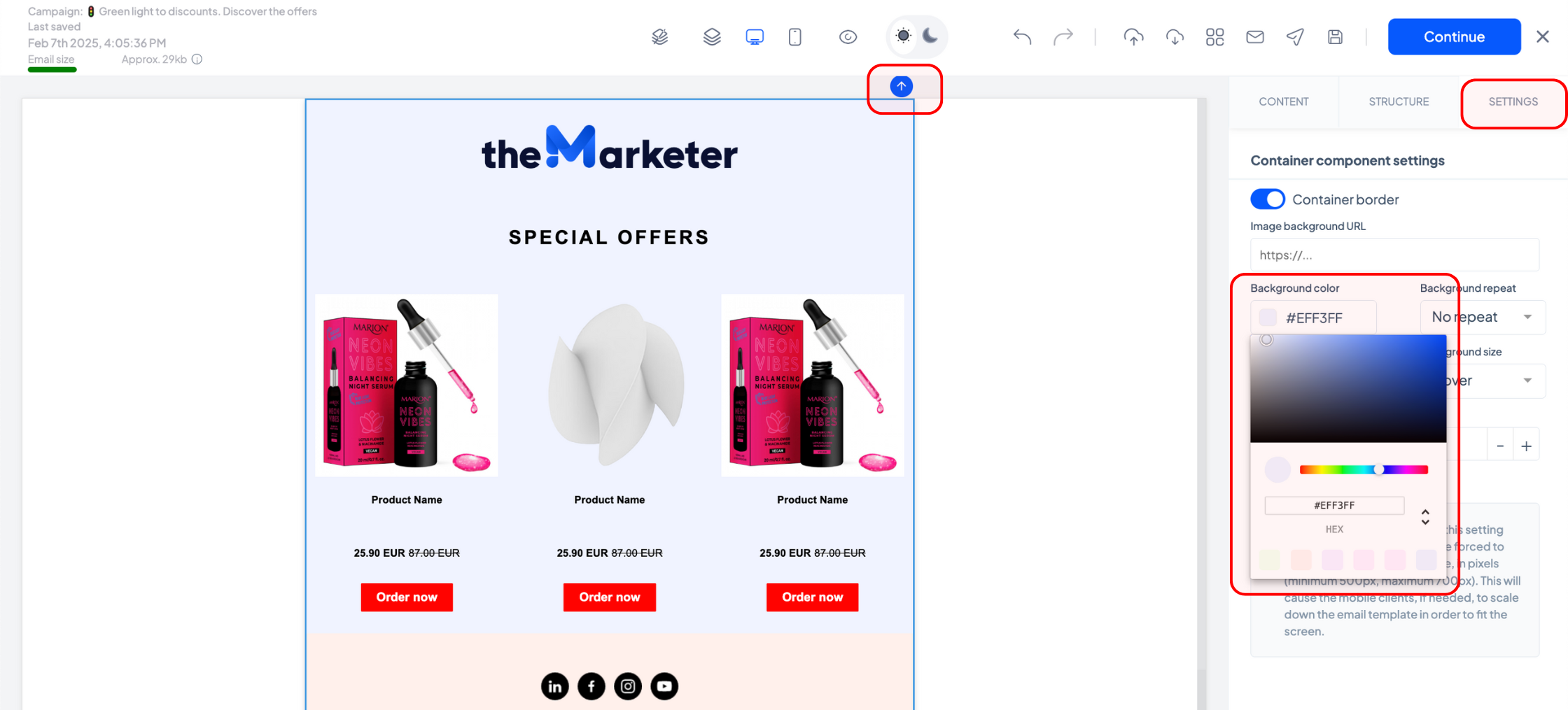
Pentru a seta un fundal cu imagine, tastează URL-ul imaginii în câmpul „URL imagine fundal“.
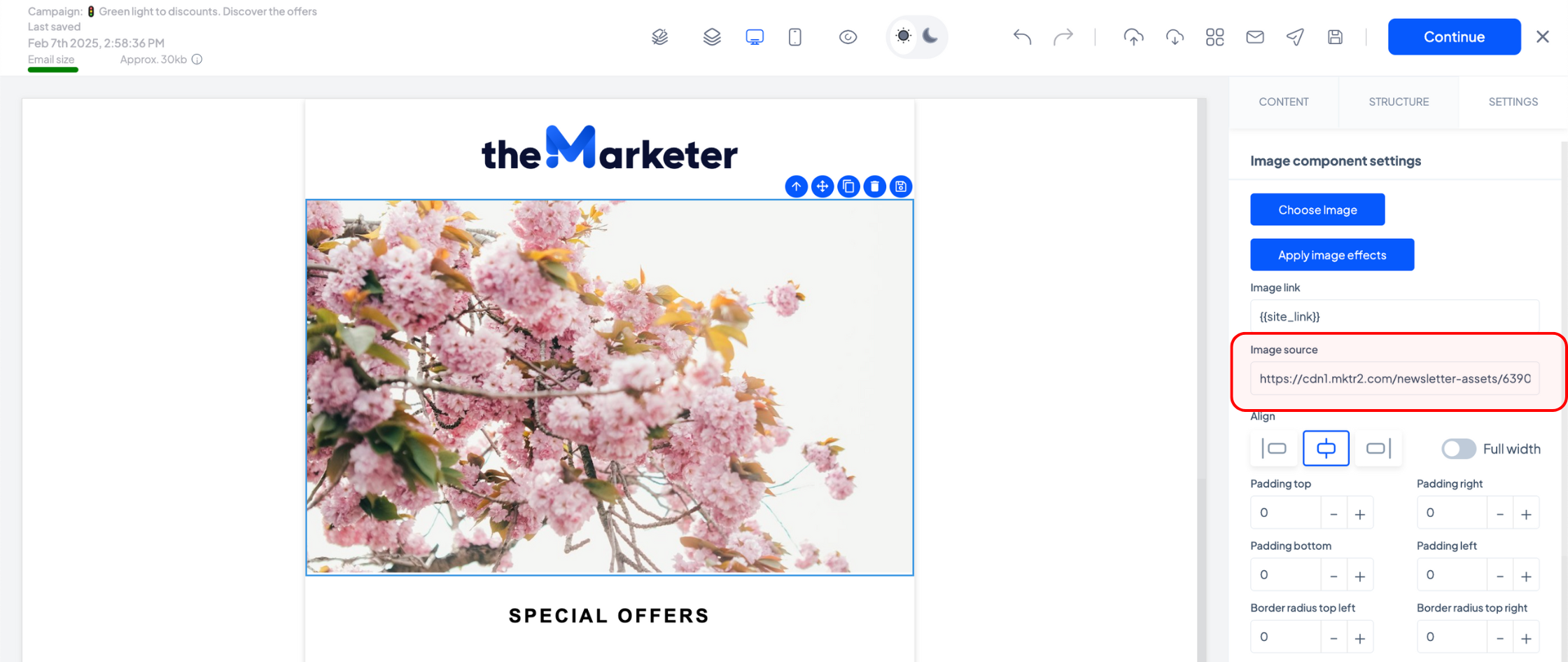
Sfat rapid: Dacă nu ai URL-ul, îl poți obține adăugând un bloc de imagine în e-mailul tău, încărcând imaginea pe care dorești să o folosești și copiind URL-ul din câmpul „Sursă imagine“. După obținerea URL-ului, poți șterge blocul de imagine.
În majoritatea cazurilor, imaginea ta va avea o dimensiune diferită față de e-mailul final, deci folosește meniurile dropdown din fila „Setări“ pentru a decide cum ar trebui să se comporte imaginea de fundal. Iată câteva opțiuni posibile:
- „Repetare fundal“ setată pe „Fără repetare“ și „Dimensiune fundal“ setată pe „Auto“: imaginea va apărea o dată, la dimensiunea originală, unde este indicat în câmpul „Poziție fundal“.
- „Repetare fundal“ setată pe „Repetare“ și „Dimensiune fundal“ setată pe „Auto“: imaginea va apărea de mai multe ori pe axa verticală, la dimensiunea originală.
- „Repetare fundal“ setată pe „Fără repetare“ și „Dimensiune fundal“ setată pe „Conținere“: imaginea va apărea o dată, scalată pentru a se potrivi cu lățimea newsletterului, aliniată unde este indicat în câmpul „Poziție fundal“.
- „Repetare fundal“ setată pe „Fără repetare“ și „Dimensiune fundal“ setată pe „Acoperire“: imaginea va apărea o dată, mărită pentru a se potrivi atât cu lățimea, cât și cu înălțimea newsletterului, aliniată unde este indicat în câmpul „Poziție fundal“.
- „Repetare fundal“ setată pe „Fără repetare“ și „Dimensiune fundal“ setată pe „Umplere“: imaginea va apărea o dată, întinsă pentru a se potrivi cu înălțimea newsletterului, aliniată unde este indicat în câmpul „Poziție fundal“.
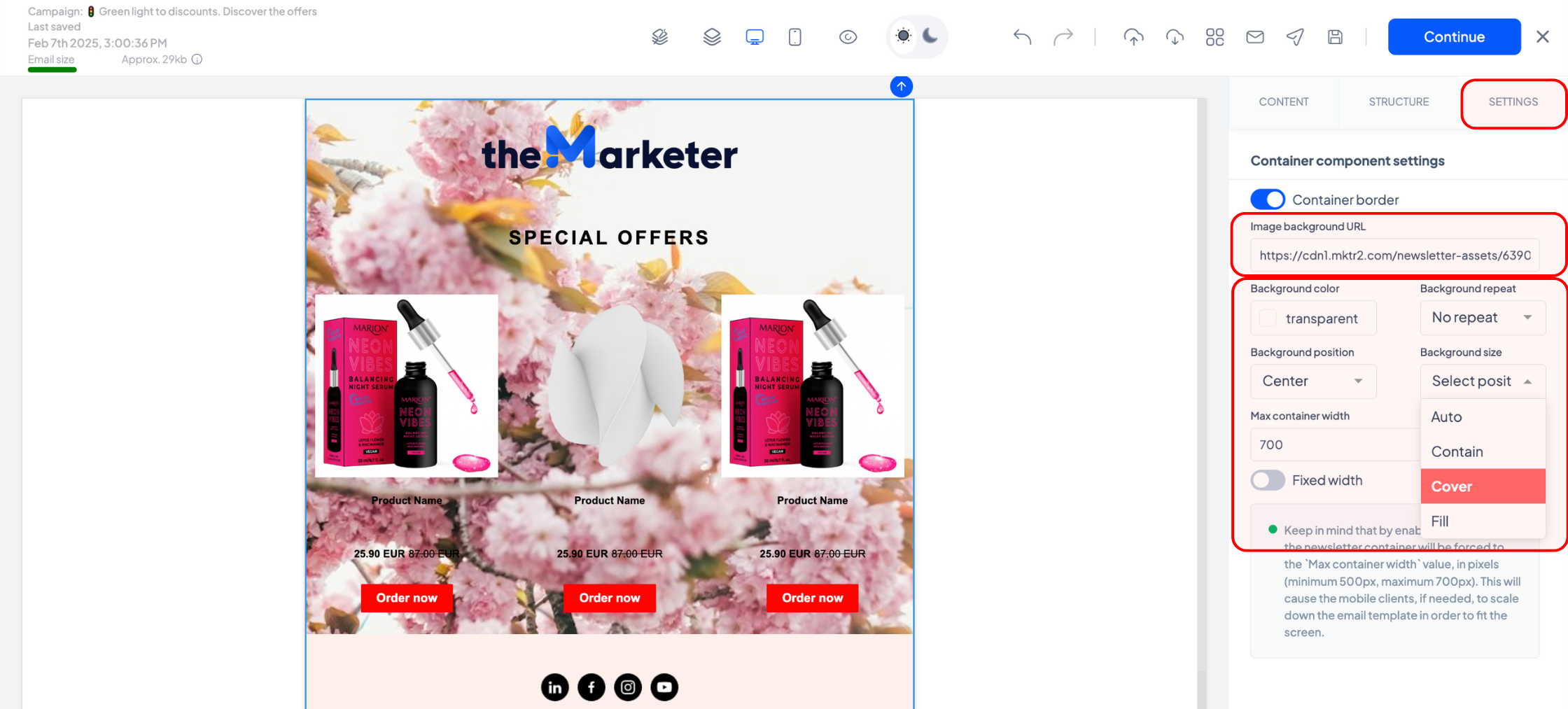
Reține că utilizarea unei imagini ca fundal poate afecta contrastul textului pe dispozitivele care folosesc dark mode, îngreunând citirea. De asemenea, ia în considerare modul în care imaginile produselor și logo-ul vor apărea atunci când selectezi un fundal pentru a te asigura că designul rămâne ușor de înțeles.
Schimbarea fundalului unei celule
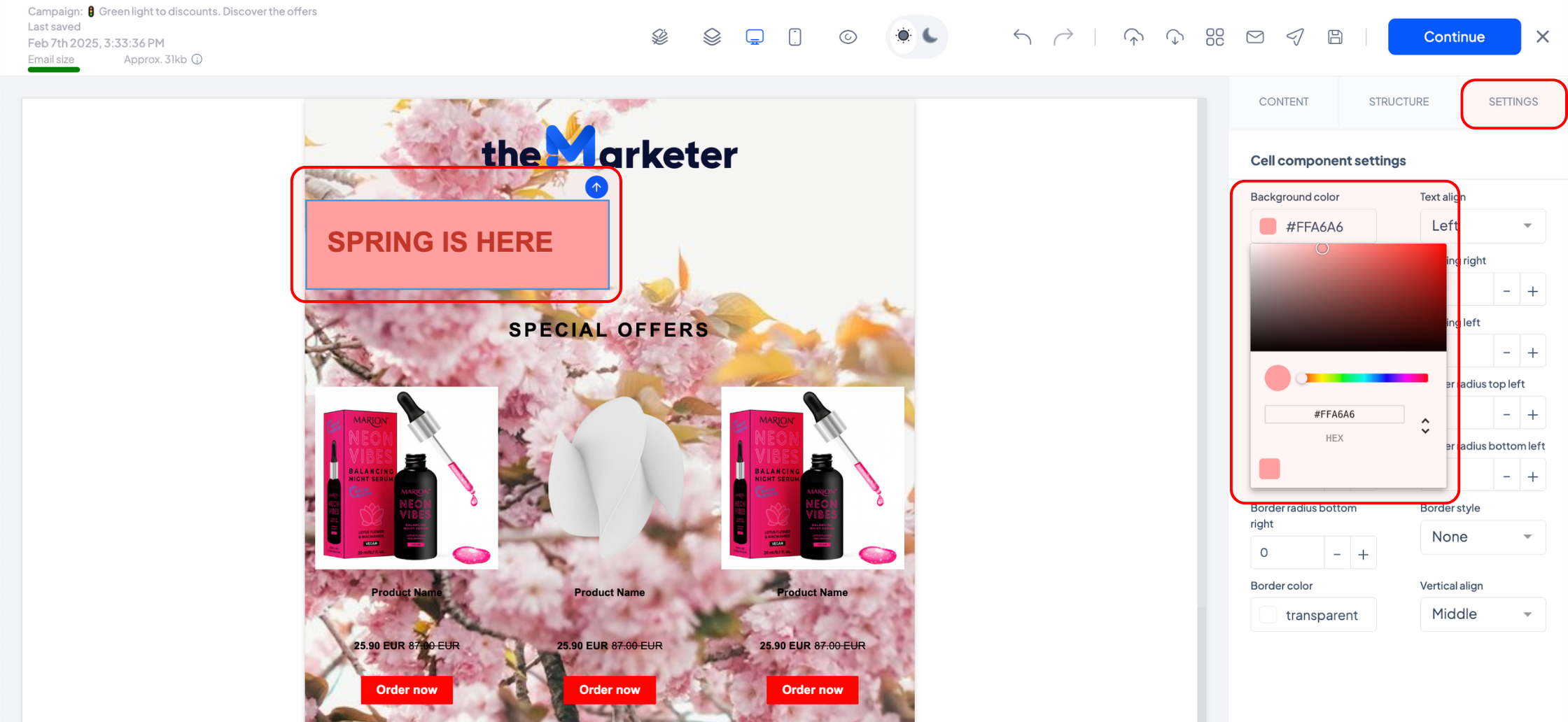
Pentru a schimba fundalul unei celule specifice, selectează containerul celulei și mergi la fila „Setări“. Apasă câmpul „Culoare fundal“ și tastează codul HEX sau folosește selectorul de culori.
Schimbarea fundalului unui bloc de conținut
Unele blocuri de conținut permit modificarea fundalului, procesul fiind similar cu editarea fundalului unei celule. Totuși, alte blocuri au Template-uri fixe. Iată o listă cu ce se poate și ce nu se poate personaliza:
- Logo — Fundalul nu poate fi modificat.
- Meniu — Fundalul poate fi schimbat folosind câmpul „Culoare fundal“ din secțiunea „Aspect“. Poți atribui și fundal individual link-urilor, oferind un efect de evidențiere.
- Text și Text AI — Fundalul poate fi schimbat folosind câmpul „Culoare fundal“ din secțiunea „Text“.
- Imagine — Fundalul nu poate fi modificat.
- Video — Fundalul nu poate fi editat, dar imaginea de previzualizare se comportă ca o imagine de fundal pentru bloc. Poți schimba modul în care este afișată folosind meniul derulant „Dimensiune fundal“.
- Buton — Fundalul nu poate fi editat, dar butonul în sine se comportă ca un fundal, deci poți alege o culoare specifică în câmpul „Culoare fundal“, precum și adăuga imagini și schimba modul în care sunt afișate folosind meniurile dropdown „Dimensiune fundal“ și „Poziție fundal“.
- Separator — Fundalul poate fi schimbat folosind câmpul „Culoare fundal“ din secțiunea „Setări componentă separator“.
- Aplicații mobile — Fundalul nu poate fi modificat.
- Rețele sociale — Fundalul nu poate fi modificat.
- Footer — Fundalul poate fi schimbat folosind câmpul „Culoare fundal“ din secțiunea „Aspect“ sau schimbând template-ul.
- Grilă produse personalizată și personalizată — Fundalul poate fi schimbat folosind câmpul „Fundal bloc produse“ din secțiunea „Aspect“.
- Bundle și Produs single — Fundalul nu poate fi editat (doar template-ul de design general).
- Conținut generat de utilizatori, Feedback/NPS, Loialitate și Referințe — Fundalul nu poate fi editat (doar template-ul de design general).
- Banner — Fundalul nu poate fi editat (doar template-ul de design general).
- Numărătoare inversă — Fundalul poate fi schimbat folosind câmpul „Culoare fundal“ din secțiunea „Setări componentă numărătoare inversă“.
- GIF — Fundalul nu poate fi modificat.
- Articole de blog — Fundalul nu poate fi modificat.
- Beneficii — Fundalul poate fi schimbat folosind câmpul „Culoarea fundalului blocului de beneficii“ din secțiunea „Aspect“.
- Reducere — Fundalul nu poate fi editat (doar template-ul de design general).
- Sondaje — Fundalul nu poate fi editat (doar template-ul de design general și culoarea fundalului textului).
- Stickere — Fundalul nu poate fi modificat.
Și asta e tot!
Articole înrudite
MAI AVEȚI ÎNTREBĂRI?