/ Knowledge base /
Cum să adaugi produse personalizate în e-mailurile taleCum să adaugi produse personalizate în e-mailurile tale
Vrei să evidențiezi produse specifice în campaniile de e-mail? Cu theMarketer, poți adăuga cu ușurință selecții de produse personalizate în e-mailuri, indiferent dacă promovezi anumite branduri sau articole cu marjă mare.
Iată cum:
1. Deschide editorul de e-mail
Indiferent dacă creezi un newsletter sau editezi un e-mail într-un flux automatizat, primul pas este să accesezi editorul de e-mail.
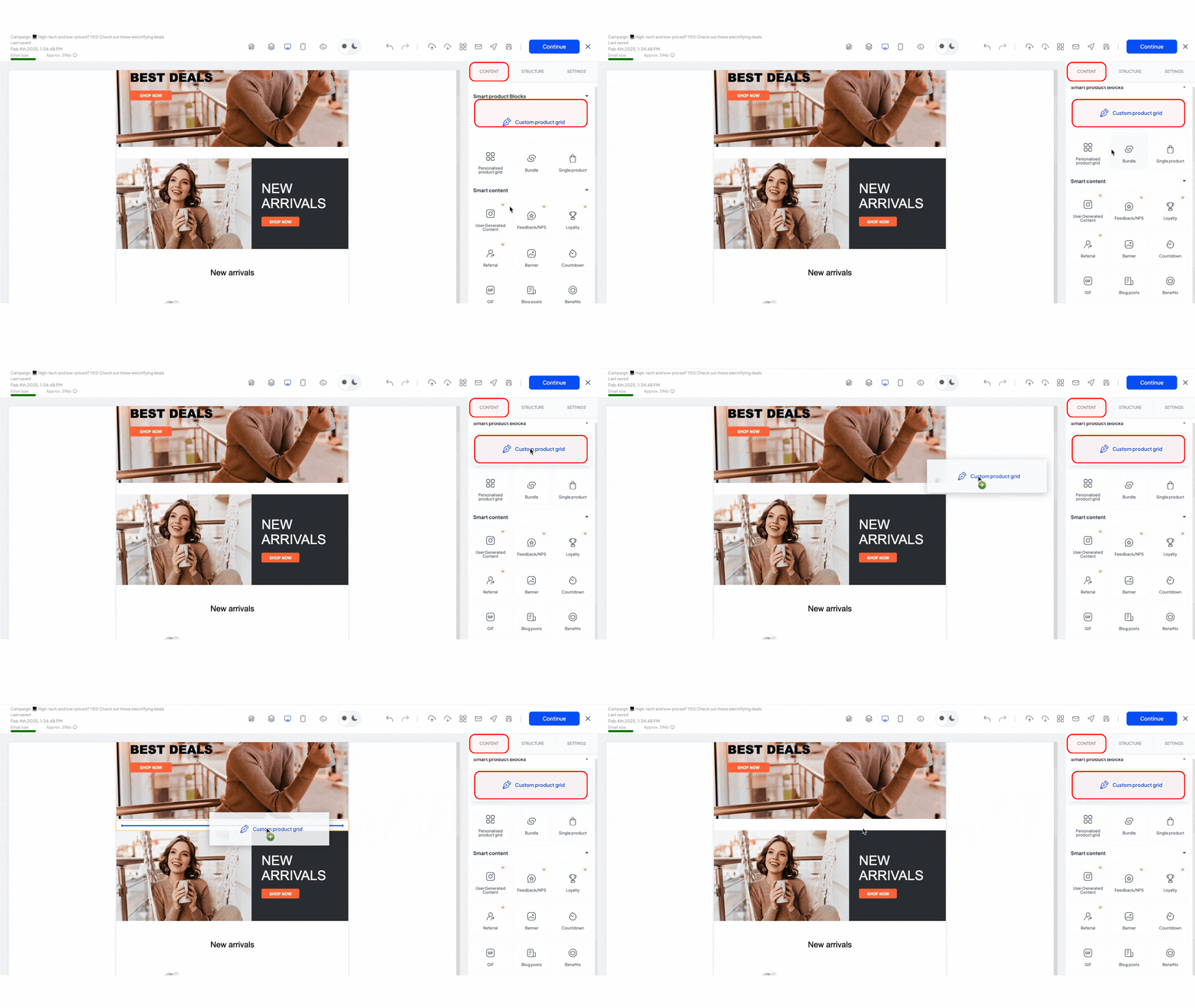
În dreapta, vei găsi fila „Conținut“, pe care o poți folosi pentru a trage și plasa elemente în e-mailul tău.
2. Adaugă blocul „Grilă de produse personalizată“
Derulează în jos în fila „Conținut“, apoi trage și plasează blocul „Grilă de produse personalizată“ în e-mailul tău oriunde dorești să apară produsele.
3. Selectează și personalizează produsele
Se va deschide o nouă fereastră, permițându-ți să cauți, filtrezi și personalizezi manual selecția de produse.
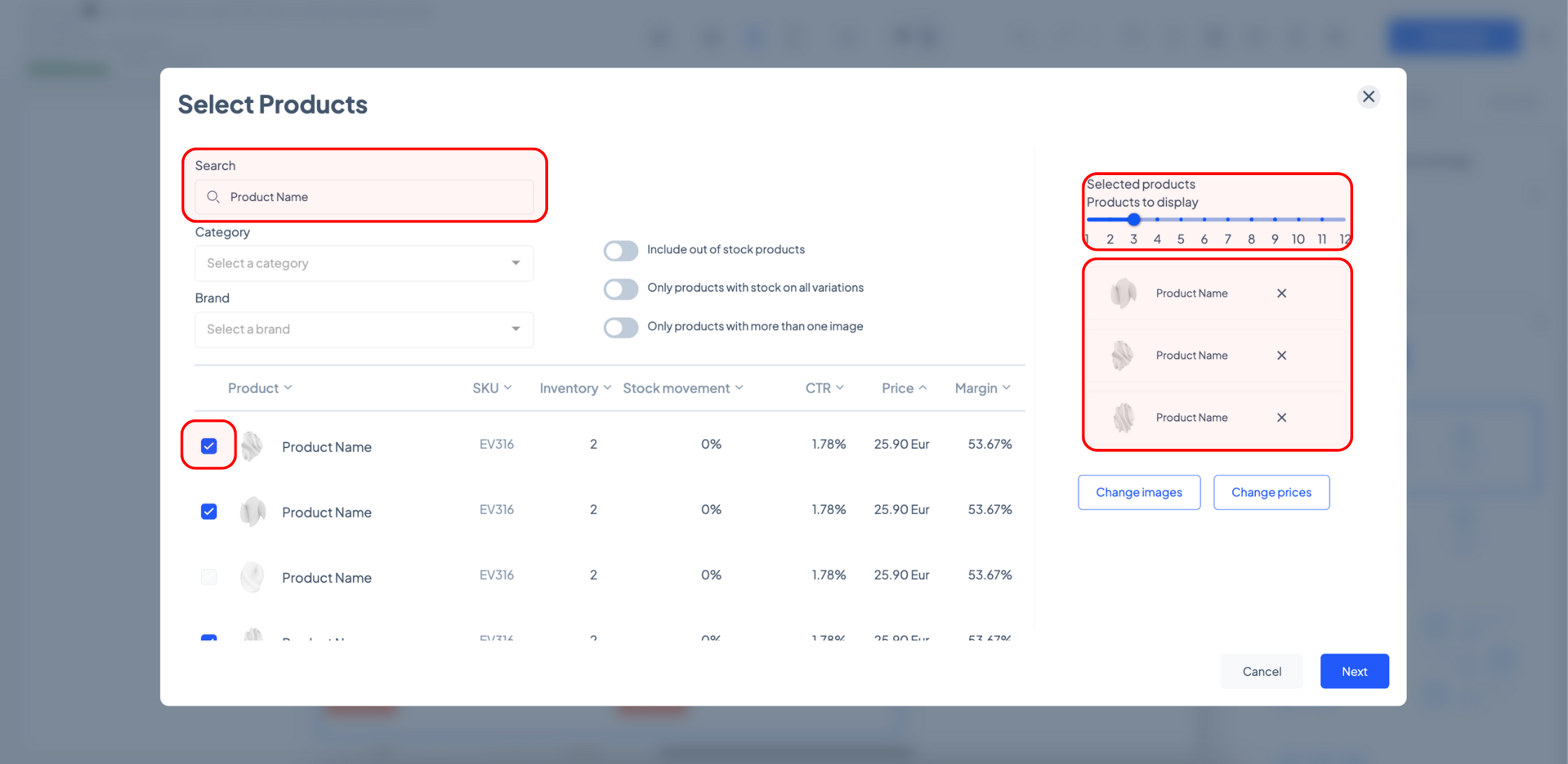
Folosește câmpul „Căutare“ pentru a găsi produse după nume, SKU sau link de produs. Rezultatele căutării vor apărea în tabelul de mai jos. Apasă pe un produs pentru a-l selecta. Acesta va fi marcat cu o bifă și adăugat în lista rezumat din dreapta.
Deasupra listei rezumat, poți determina câte produse personalizate va avea blocul tău folosind slider-ul.
Pentru a elimina un produs, debifează-l în tabel sau apasă „X“ în lista rezumat.
Dacă nu ai în minte produse specifice, folosește meniurile dropdown pentru a filtra produsele după categorie sau brand, sau apasă toggle-urile pentru a activa filtre suplimentare și a rafina selecția.
Poți apăsa și săgețile de lângă orice antet de coloană (ex.: „Preț“ sau „Marjă“) pentru a sorta rezultatele pe baza acelor atribute.
De exemplu, dacă dorești să evidențiezi rochiile cu cea mai mare marjă care sunt în stoc, trebuie să selectezi „Rochii“ în meniul dropdown „Categorie“ și să activezi toggle-ul „Doar produse cu stoc pe toate variațiile“. Apoi apasă de două ori pe antetul coloanei „Marjă“ pentru a sorta produsele în ordine descrescătoare. Apoi selectează articolele de top din tabel.
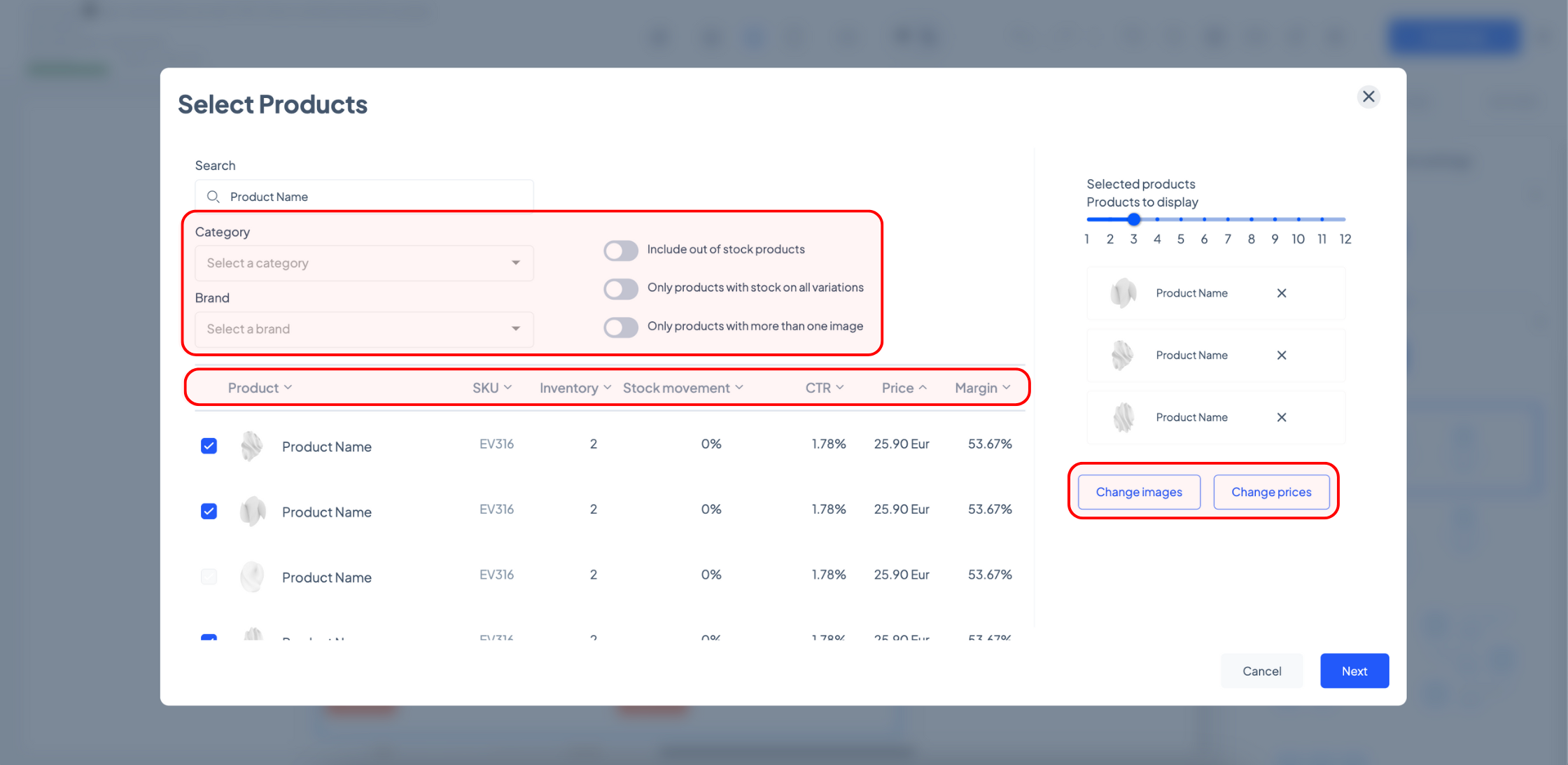
theMarketer îți permite să personalizezi modul în care produsele apar în e-mail.
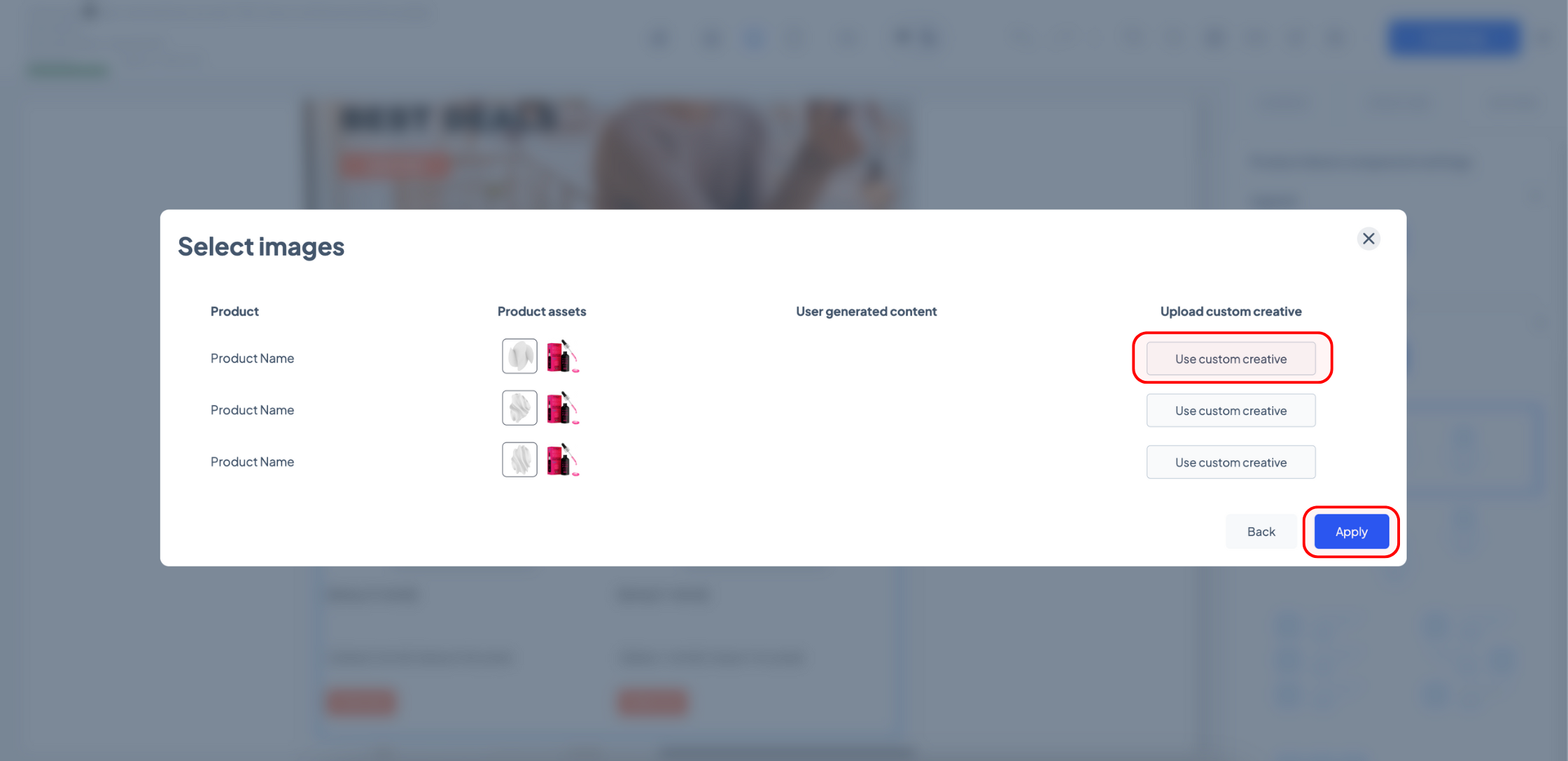
Pentru a schimba imaginea produsului, apasă butonul „Schimbă imaginile“.
În noua fereastră, poți selecta o fotografie nouă pe baza imaginilor existente ale produsului, a conținutului generat de utilizatori (imagini încărcate de clienți) sau poți încărca o altă imagine apăsând butonul „Folosește material creativ personalizat“. Odată ce ești mulțumit de selecție, apasă „Aplică“.
Similar, pentru a schimba prețul produsului afișat, apasă butonul „Schimbă prețurile“.
În noua fereastră, tastează prețurile actualizate ale produsului și, odată terminat, apasă „Aplică“.
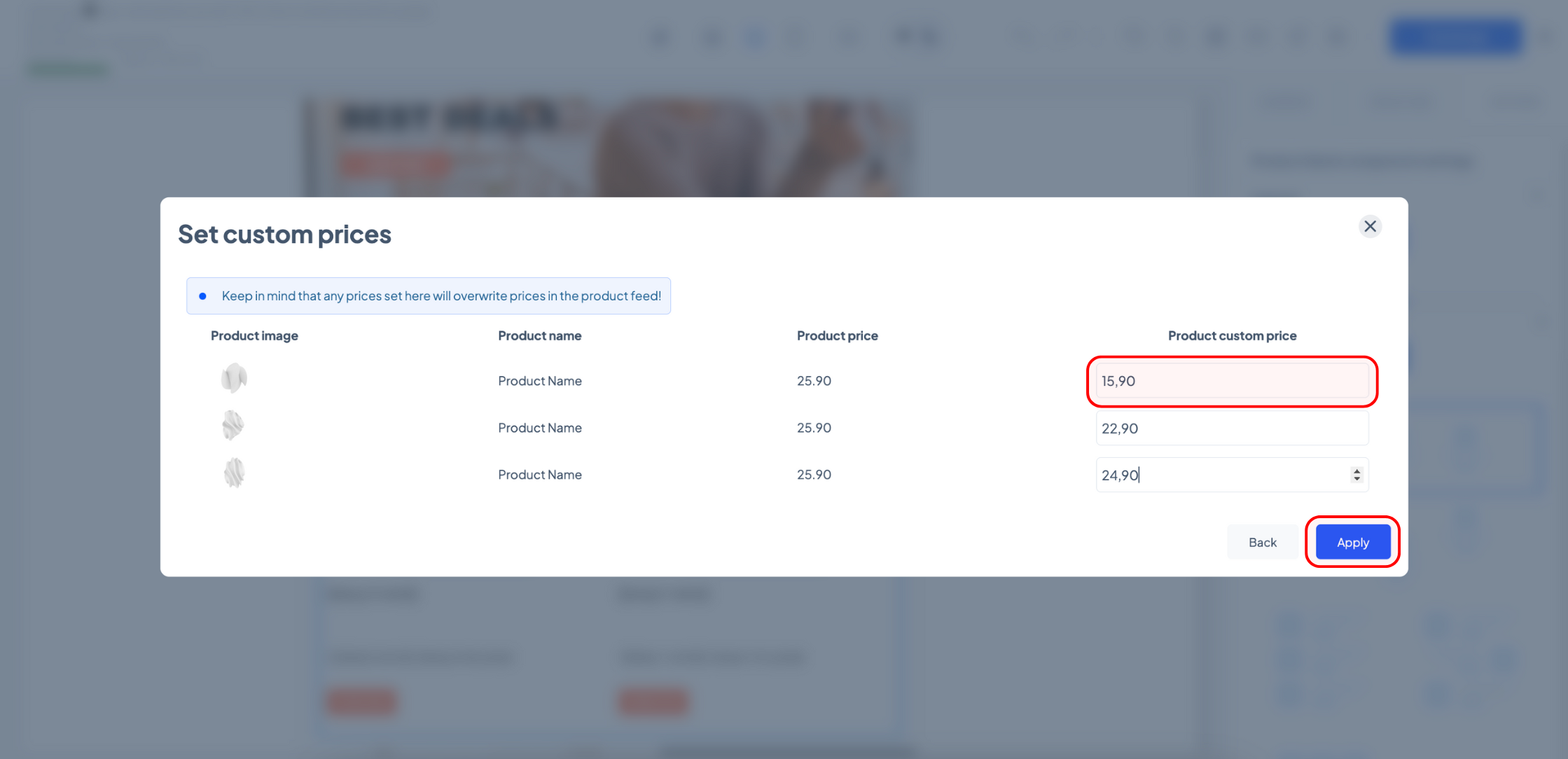
Odată ce ești mulțumit de selecția de produse, apasă „Următorul“.
4. Ajustează afișarea și designul produselor
Produsele personalizate vor fi acum afișate în corpul e-mailului.
Poți muta, duplica, șterge sau salva blocul de produse personalizat folosind opțiunile inline. Alternativ, îl poți edita suplimentar folosind opțiunile din fila „Setări“ din dreapta.
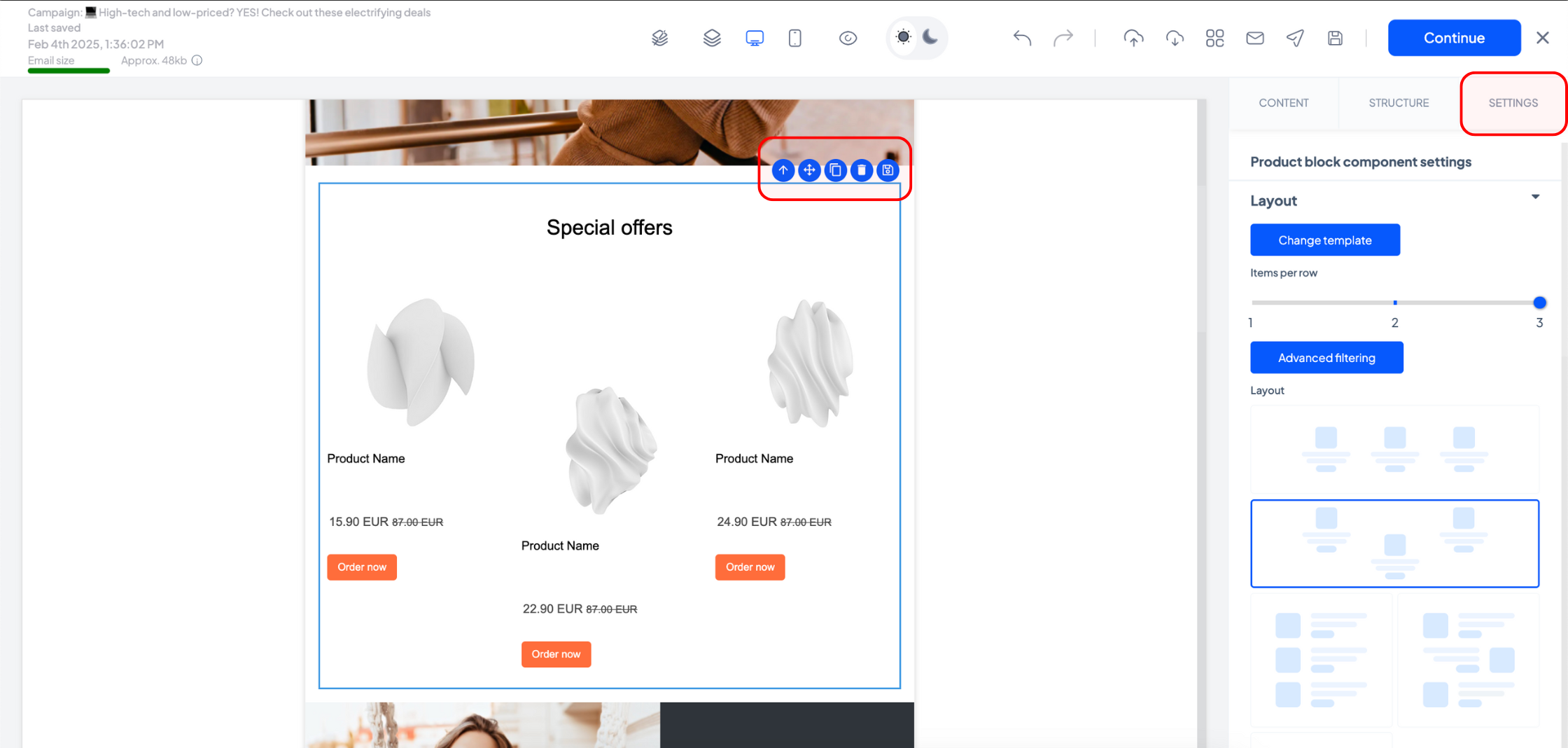
Setările blocului editorului îți permit să ajustezi, ascunzi sau afișezi numeroase elemente de design, inclusiv titlul blocului de produse, brandul, numele, ratingul sau reducerea fiecărui produs.
Poți ascunde și întregul bloc pe mobil sau desktop dacă dorești.
Pentru a înlocui articolele personalizate, extinde secțiunea „Produse“ și apasă butonul „Alege produse“.
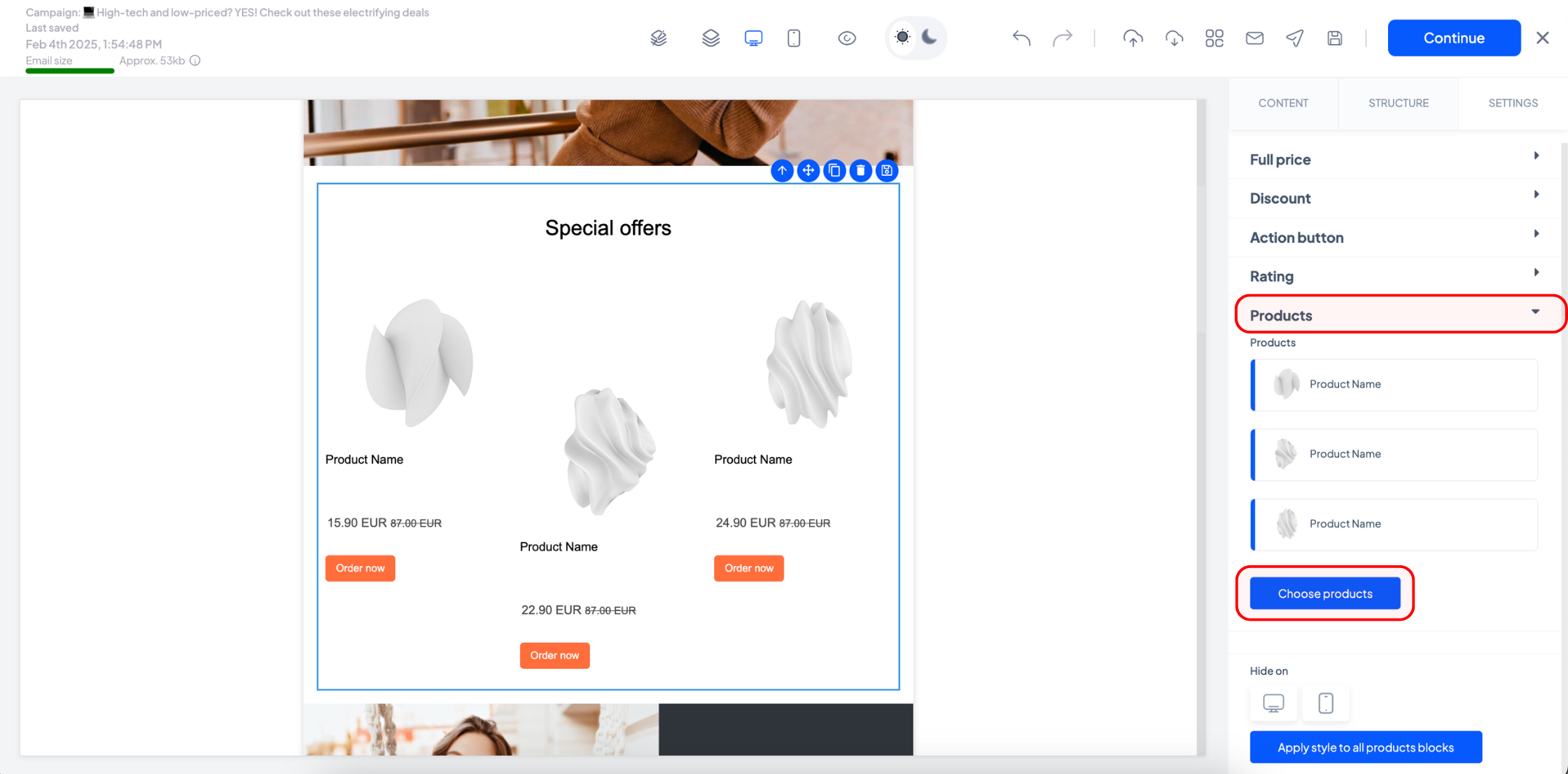
Și asta e tot! Finalizează restul conținutului e-mailului, testează-l pe diferite dispozitive și trimite-l pentru a crește conversiile cu recomandări personalizate.
Articole înrudite
MAI AVEȚI ÎNTREBĂRI?