/ Knowledge base /
Cum să adaugi și să editezi meniul e-mailurilor taleCum să adaugi și să editezi meniul e-mailurilor tale
Un meniu bine structurat ajută la ghidarea abonaților către secțiunile cheie ale site-ului tău, făcând e-mailurile mai ușor de navigat. Cu editorul de e-mail din theMarketer, poți adăuga și personaliza cu ușurință un meniu în câțiva pași simpli.
Iată cum:
1. Deschide editorul de e-mail
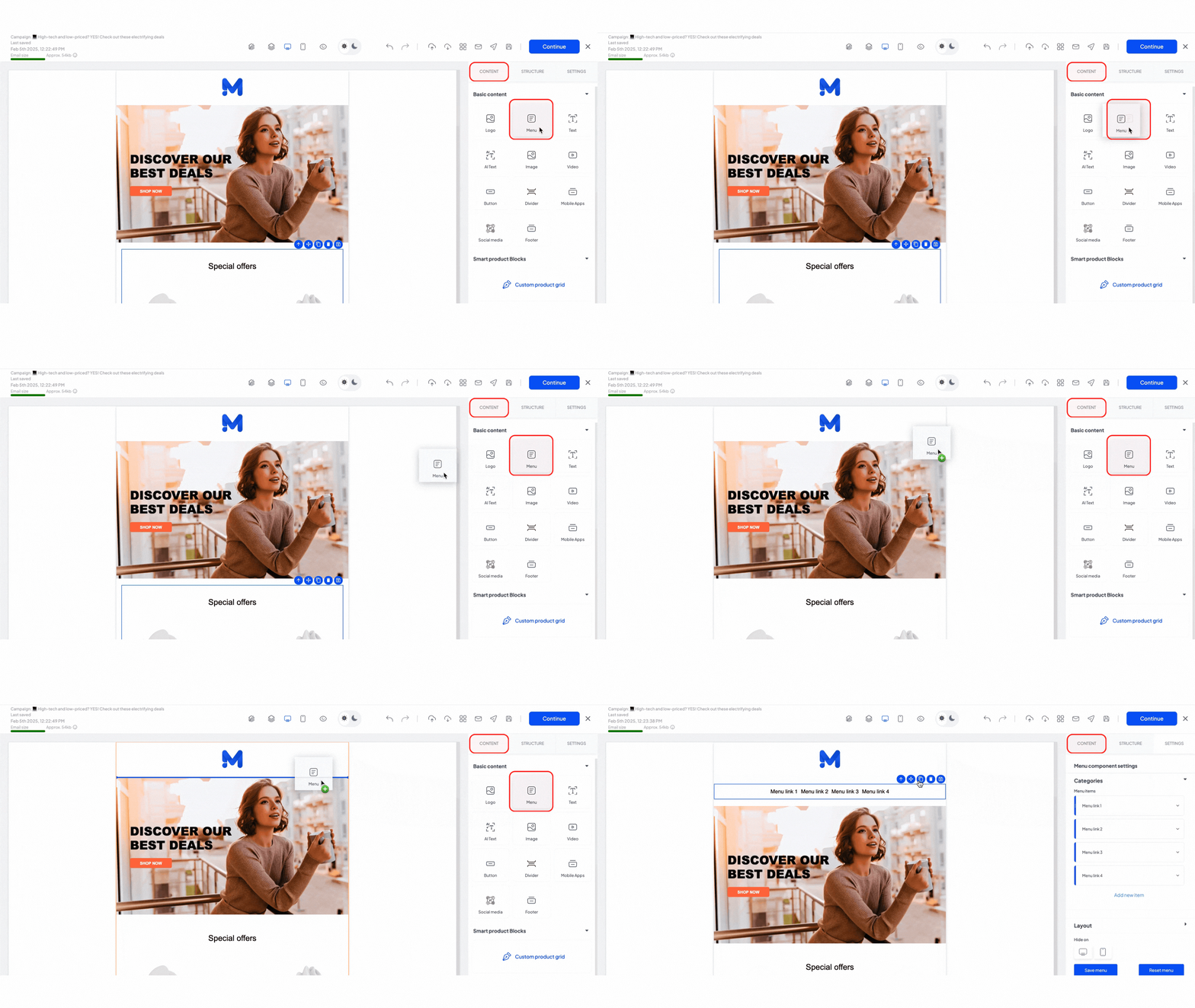
Indiferent dacă creezi un newsletter sau editezi un e-mail într-o automatizare, primul pas este să accesezi editorul de e-mail.
În dreapta, vei găsi fila „Conținut“, unde poți plasa elemente în e-mailul tău.
2. Adaugă un meniu în e-mailul tău
Pentru a insera un meniu, trage blocul „Meniu“ din fila „Conținut“ și plasează-l oriunde dorești să apară în e-mailul tău. Meniul va fi afișat imediat în corpul e-mailului.
Odată adăugat, poți muta, duplica, șterge sau salva meniul folosind opțiunile inline. Pentru personalizare mai avansată, folosește fila „Setări“ din dreapta.
3. Editează conținutul meniului
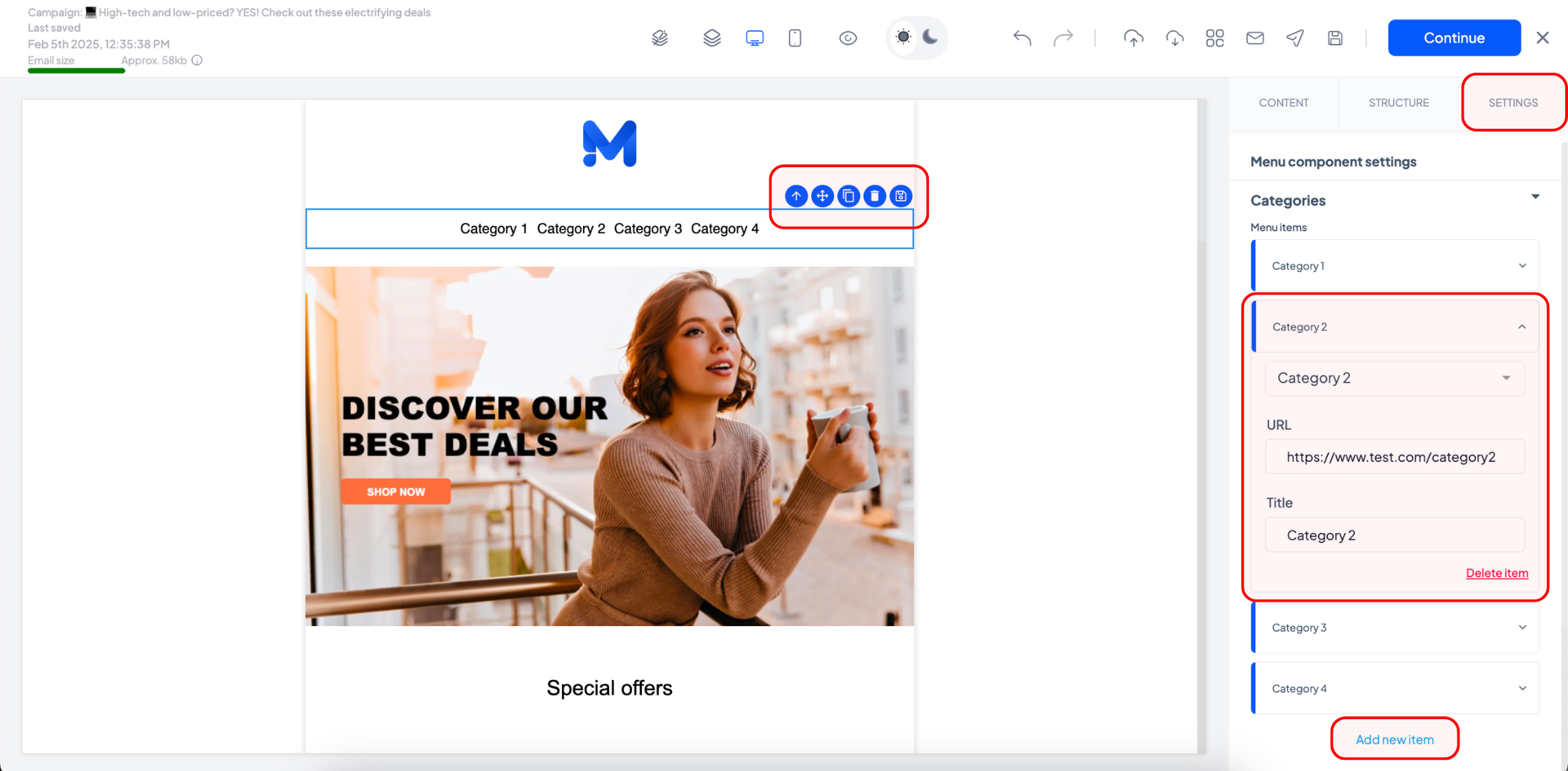
Pentru a modifica un element de meniu, apasă pe el și folosește meniul derulant pentru a naviga prin categoriile existente de pe site-ul tău. Câmpurile „Titlu“ și „URL“ vor fi completate automat pe baza selecției. Dacă dorești să redenumești categoria, tastează un nou nume în câmpul „Titlu“.
Pentru a adăuga un element de meniu complet personalizat care nu este listat printre opțiunile din meniul dropdown, inserează manual link-ul în câmpul „URL“ și tastează numele acestuia în câmpul „Titlu“.
Pentru a elimina o categorie din meniu, apasă butonul „Șterge element“ de lângă aceasta.
Pentru a adăuga o nouă categorie sau element de meniu, apasă „Adaugă element nou“ și completează detaliile.
4. Personalizează designul meniului
În secțiunea „Aspect“, poți ajusta fontul, culoarea, alinierea și orientarea meniului.
Dacă selectezi un aspect de meniu orizontal, poți alege și să îl afișezi vertical pe mobil activând toggle „Stivuiește pe mobil“. Aceasta asigură o experiență mai bună pentru utilizator pe diferite dispozitive.
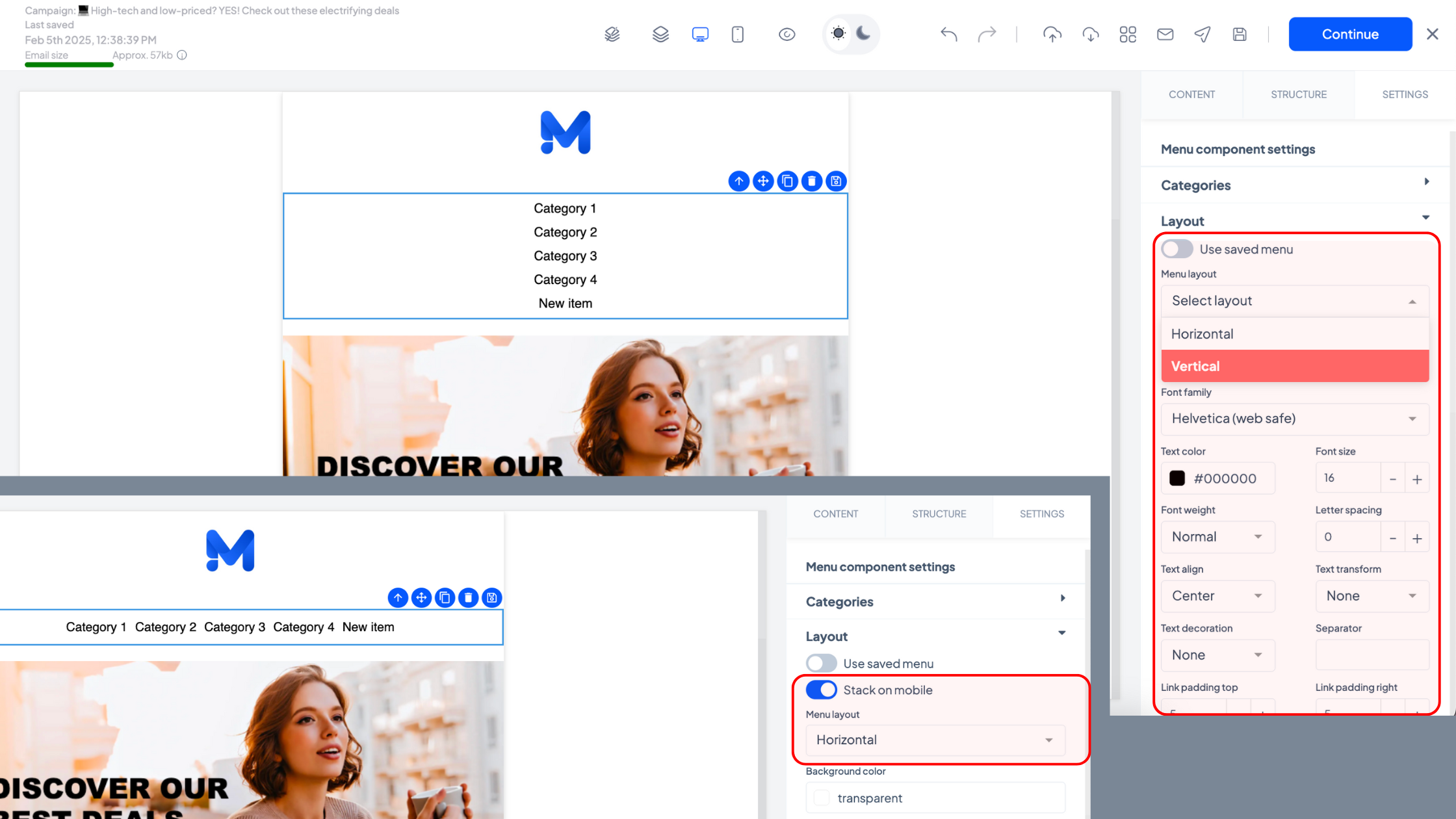
În partea de jos a filei „Setări“, vei găsi două pictograme care îți permit să ascunzi meniul pe desktop și/sau dispozitive mobile dacă este necesar.
5. Salvează sau resetează meniul
Odată ce ai terminat editarea meniului, ai mai multe opțiuni:
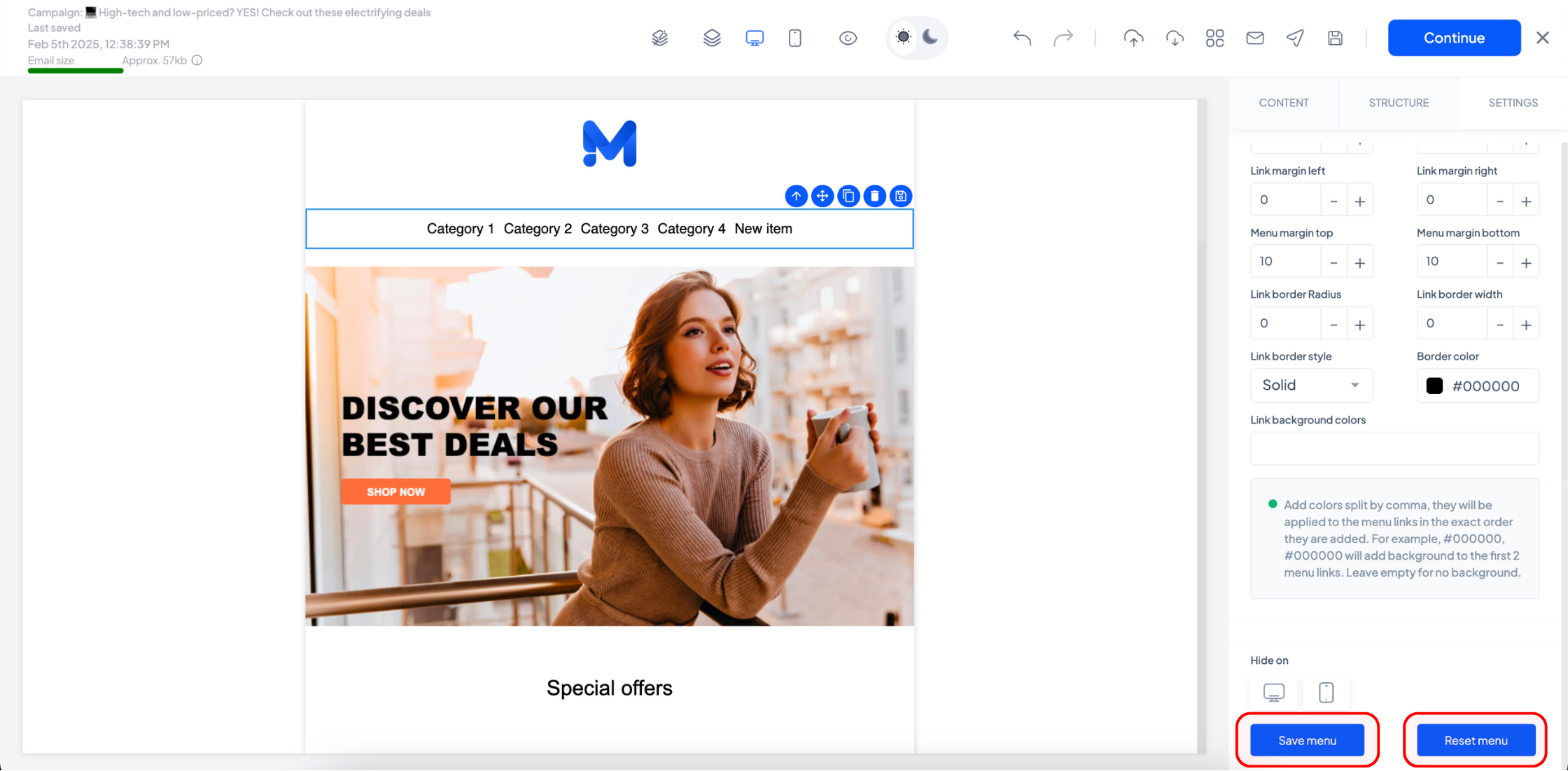
- Apasă „Salvează meniu“ dacă dorești să îl folosești ca meniu implicit în e-mailurile viitoare. Aceasta va economisi timp la crearea de noi campanii.
- Dacă ai nevoie de acest meniu doar pentru e-mailul curent, nu este necesară nicio altă acțiune. Continuă pur și simplu editarea e-mailului.
- Pentru a anula toate modificările, apasă „Resetează meniu“ și meniul tău salvat anterior va fi restaurat.
Și gata!
Meniul e-mailului tău este acum configurat și gata să îmbunătățească navigarea e-mailului. Finalizează designul, testează-l pe diferite dispozitive și trimite campania cu încredere!
Articole înrudite
MAI AVEȚI ÎNTREBĂRI?