/ Knowledge base /
Cum să adaugi un banner personalizat sau un GIF în e-mailurile taleCum să adaugi un banner personalizat sau un GIF în e-mailurile tale
Vrei să îți faci eMailurile mai captivante? Adăugarea unui banner personalizat sau a unui GIF este o modalitate excelentă de a capta atenția, a consolida brandul și a îmbunătăți mesajul vizual. Cu editorul de eMail, inserarea unui banner sau GIF este rapidă și ușoară. Iată cum:
1. Deschide editorul de e-mail
Indiferent dacă creezi o campanie de newsletter sau editezi un eMail ca parte dintr-un flux automatizat, primul pas este să accesezi editorul de e-mail.
În dreapta ecranului, vei găsi fila „Conținut“. Aceasta este zona unde poți trage și plasa elemente în e-mailul tău.
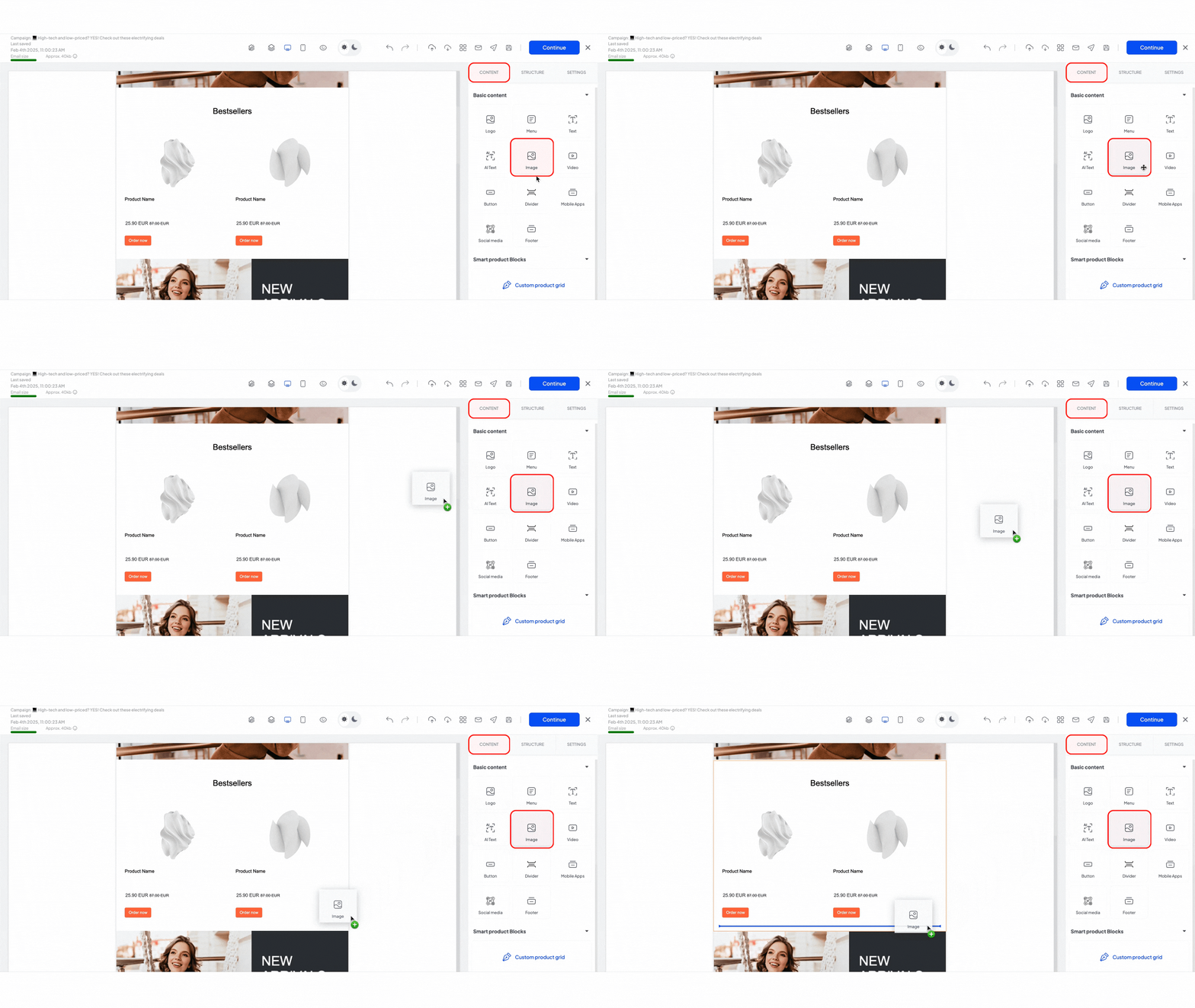
2. Adaugă un bloc Imagine
Pentru a insera bannerul sau GIF-ul, preia blocul „Imagine“ din fila Conținut și plasează-l oriunde dorești să apară în e-mailul tău.
3. Încarcă bannerul personalizat sau GIF-ul
Va apărea o nouă fereastră care îți permite să încarci imaginea. Apasă butonul „Încarcă“.
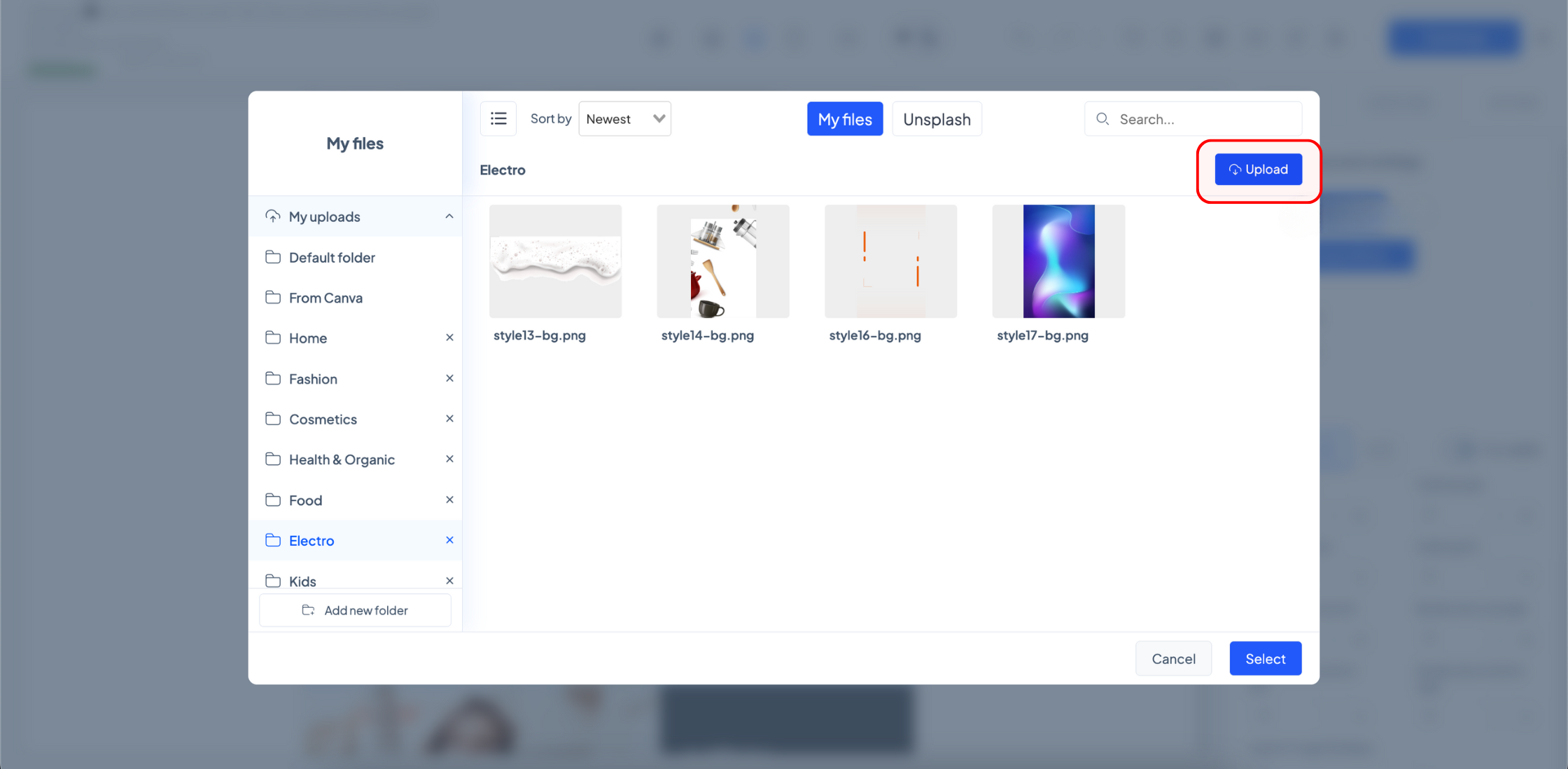
Alege fișierul de pe computer și, odată încărcat, apasă „Selectează“ pentru a confirma alegerea. Bannerul sau GIF-ul va apărea acum în e-mailul tău.
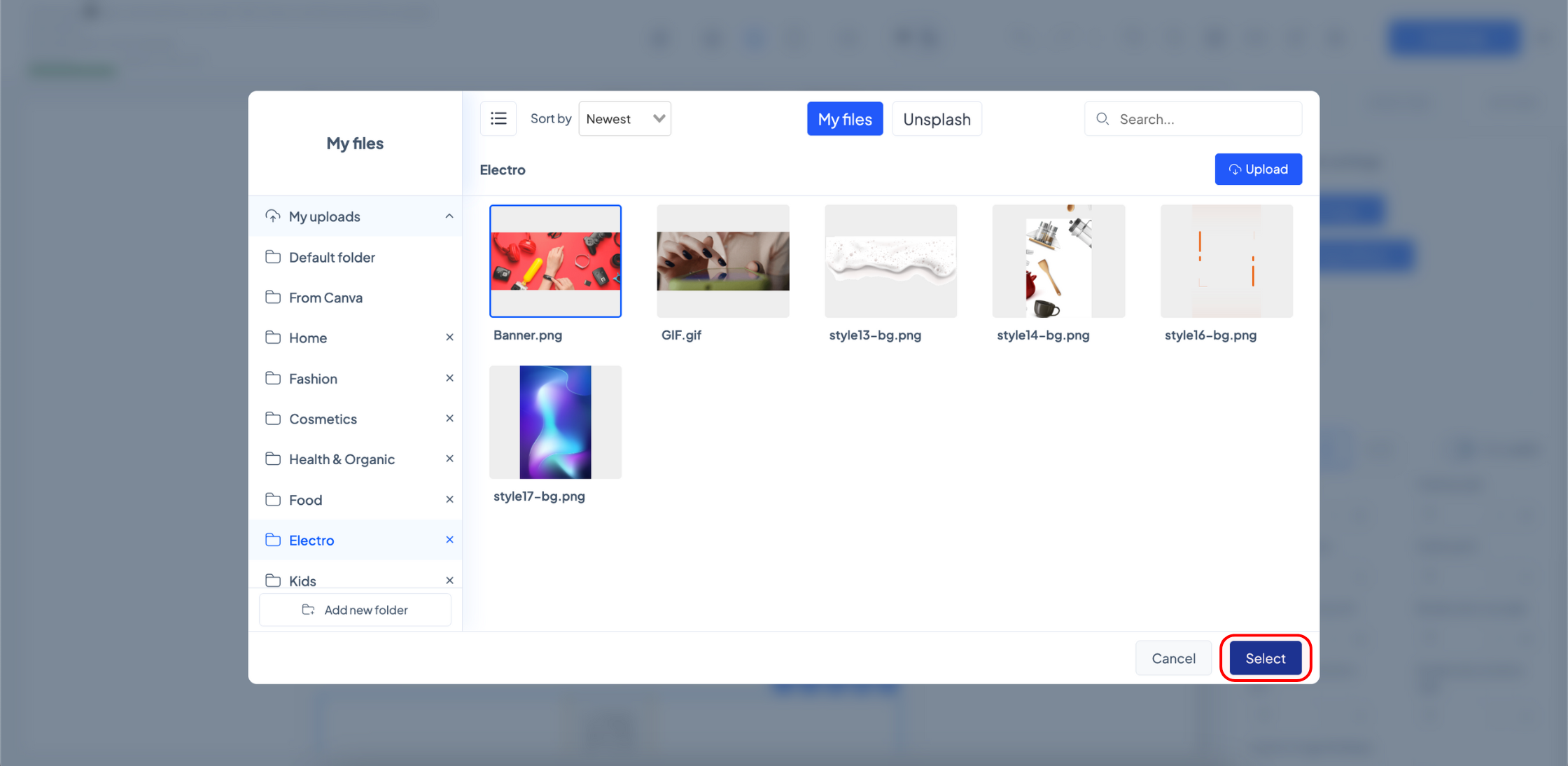
4. Ajustează și personalizează bannerul sau GIF-ul
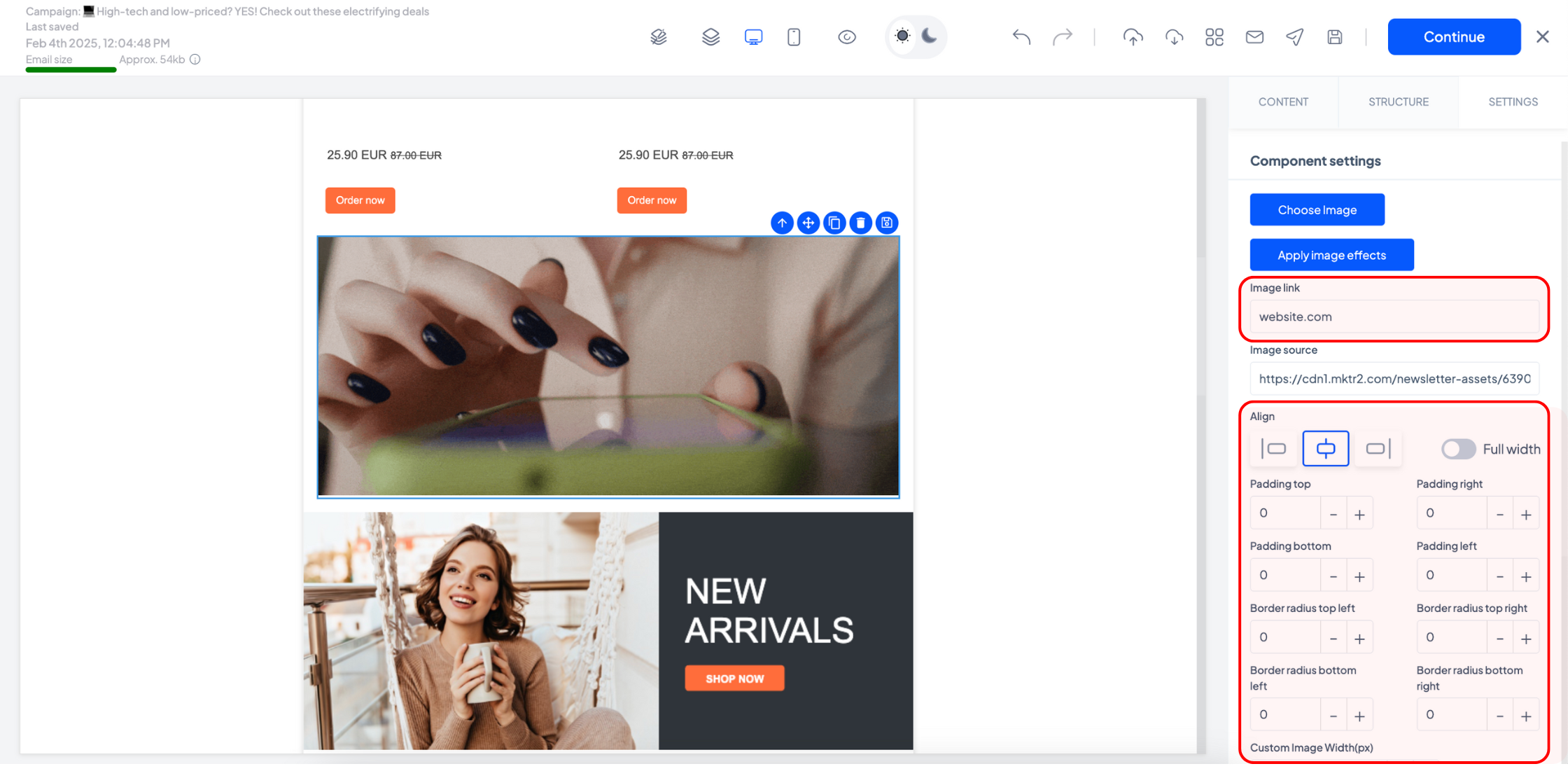
Odată ce imaginea este inserată, o poți muta, duplica, șterge sau salva folosind opțiunile inline. Alternativ, o poți edita folosind opțiunile din fila „Setări“ din dreapta.
Pentru a înlocui bannerul sau GIF-ul, apasă butonul „Alege imagine“ și selectează un fișier nou.
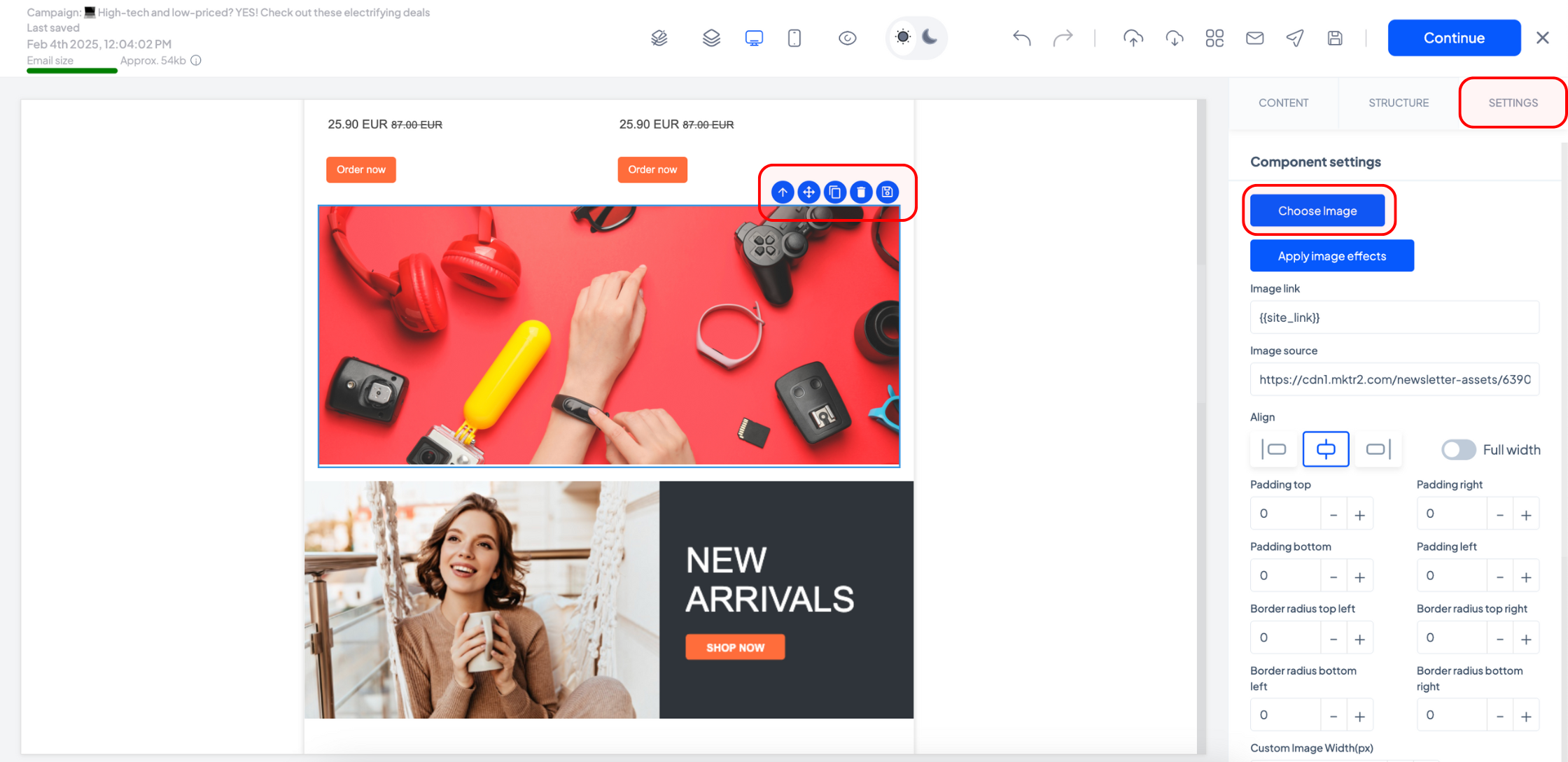
5. Adaugă un hyperlink (opțional)
Dacă dorești ca bannerul sau GIF-ul să ducă către un link, tastează pur și simplu URL-ul dorit în câmpul „Link imagine“.
6. Rafinează setările de afișare
Personalizează aspectul bannerului sau GIF-ului cu setări suplimentare, cum ar fi:
- Aliniere — Poziționează imaginea la stânga, centru sau dreapta (sau apasă toggle pentru a o face pe toată lățimea).
- Padding — Ajustează spațiul alb din jurul imaginii pentru un spațiu mai bun.
- Raza bordurilor — Rotunjește colțurile imaginii pentru un aspect mai moale.
- Lățime și înălțime personalizate — Determină dimensiunea bannerului sau GIF-ului pentru a se potrivi cu designul e-mailului.
- Setări de afișare mobil/desktop — Alege dacă bannerul sau GIF-ul ar trebui să apară pe mobil, desktop sau ambele.
e-mailuri cu spor!
Articole înrudite
MAI AVEȚI ÎNTREBĂRI?